

 このページを印刷
01
野村證券のオンラインサービスにログインする
- ご利用状況により野村證券オンラインサービスにログイン後、STEP2またはSTEP3より始まる場合がございます。
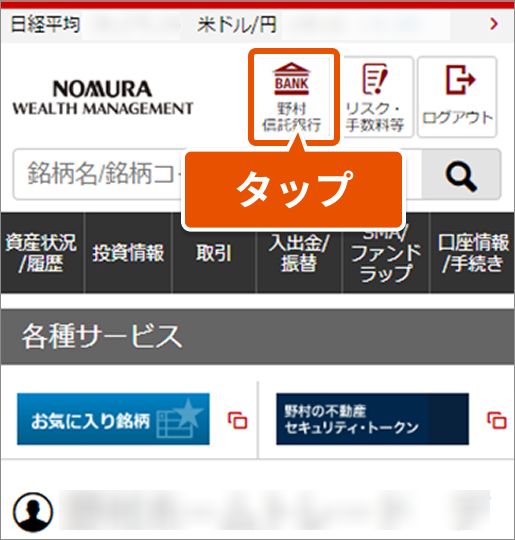 画像はイメージです
02
以上で普通預金口座開設の手続きおよび、あんしんスイープ契約の申し込みは完了です。
- 野村證券にご登録いただいている電話番号から、認証電話番号におかけいただき、音声に従ってお手続きください。
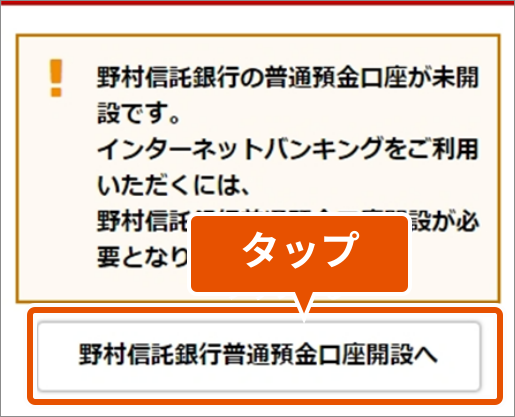 画像はイメージです
03
約款の内容を確認のうえ同意する
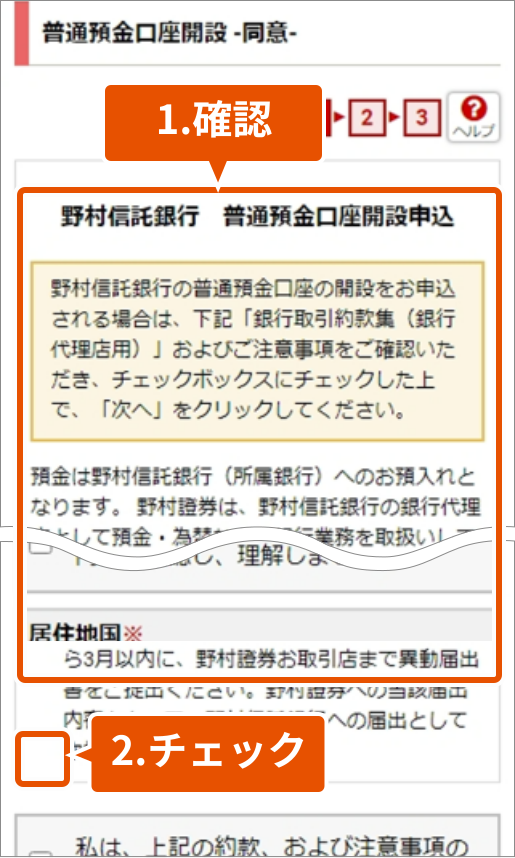 画像はイメージです
04
必要事項を入力する
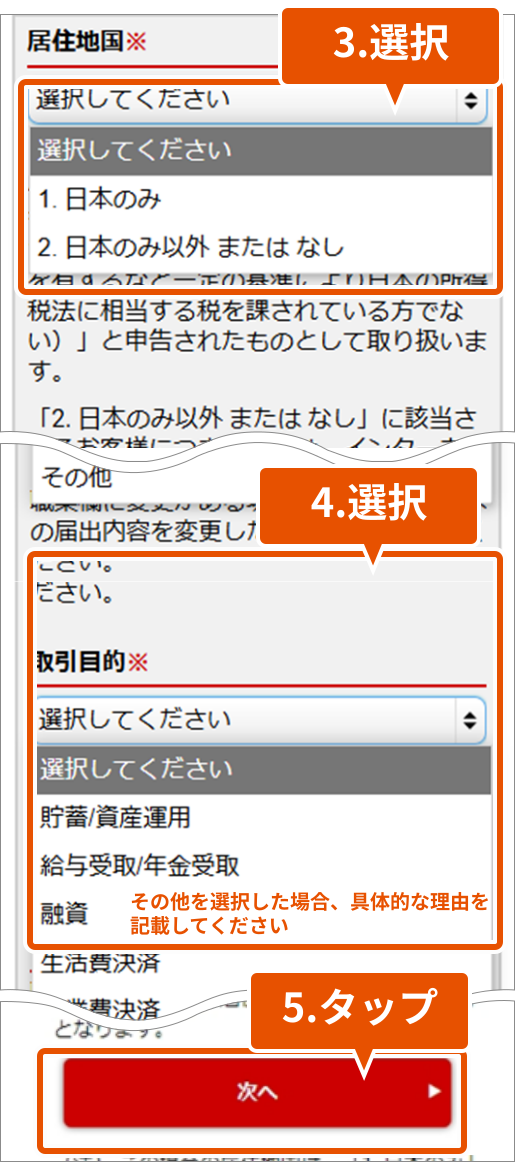 画像はイメージです
05
情報取扱いの内容を確認する
以上で普通預金口座開設の手続きおよび、あんしんスイープ契約の申し込みは完了です。
翌営業日(オンラインサービスのサービス開始時間)以降に口座開設が完了します。
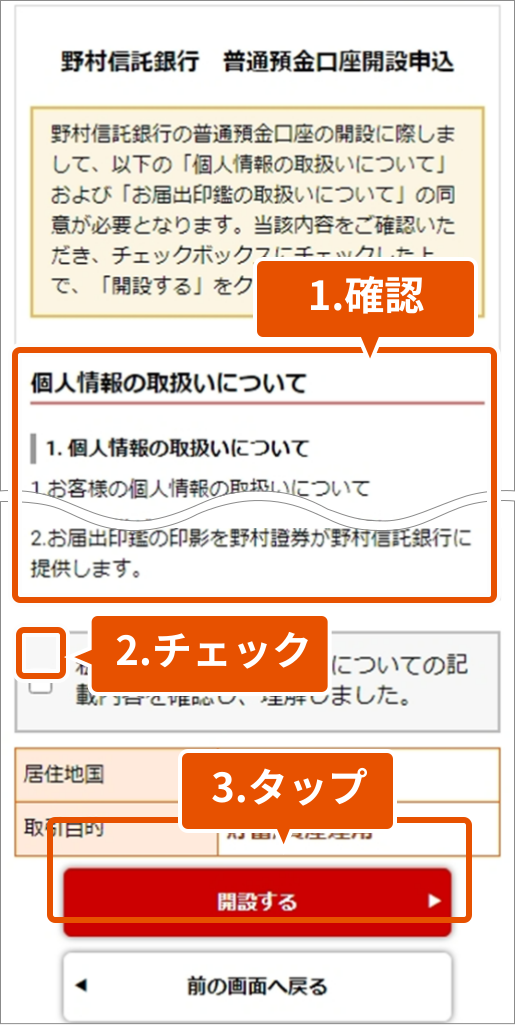 画像はイメージです
 このページを印刷
01
野村證券のオンラインサービスにログインする
- ご利用状況により野村證券オンラインサービスにログイン後、STEP2またはSTEP3より始まる場合がございます。
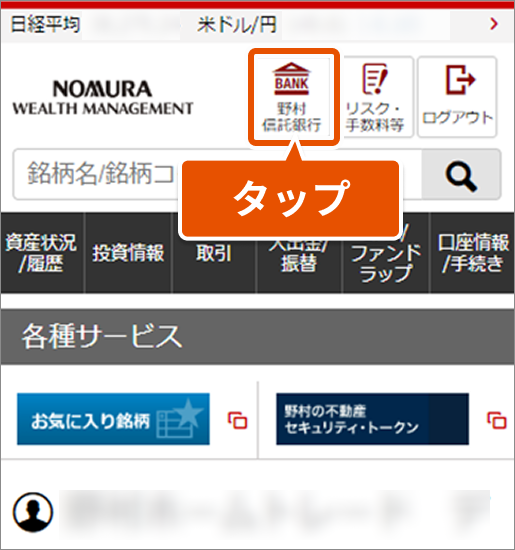 画像はイメージです
02
利用メニューを選択する
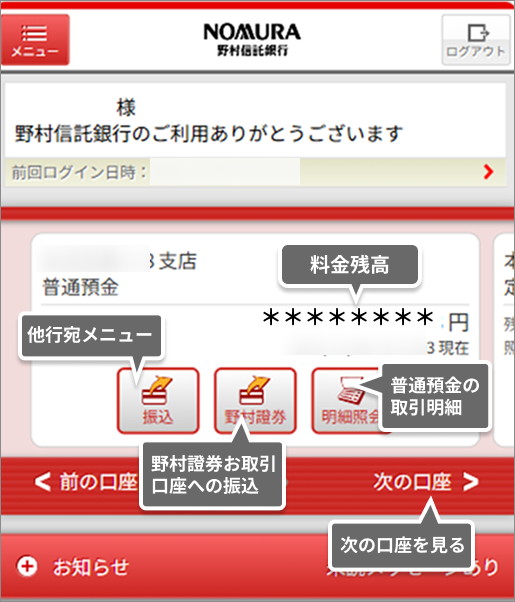 画像はイメージです
03
次の口座(定期預金)を確認する
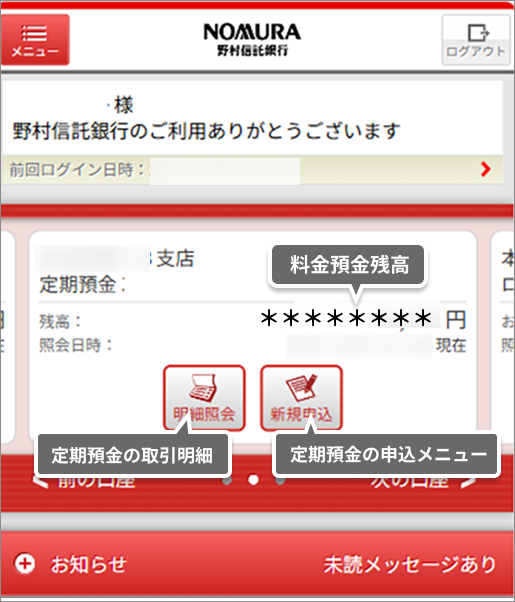 画像はイメージです
04
ローン、お借入可能額を確認する
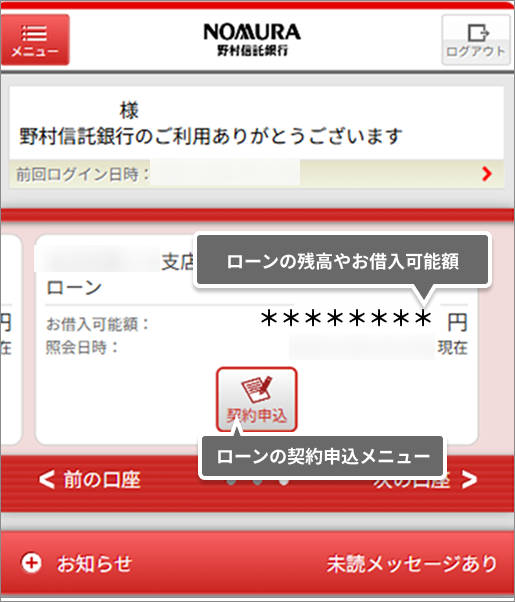 画像はイメージです
05
お知らせを確認する
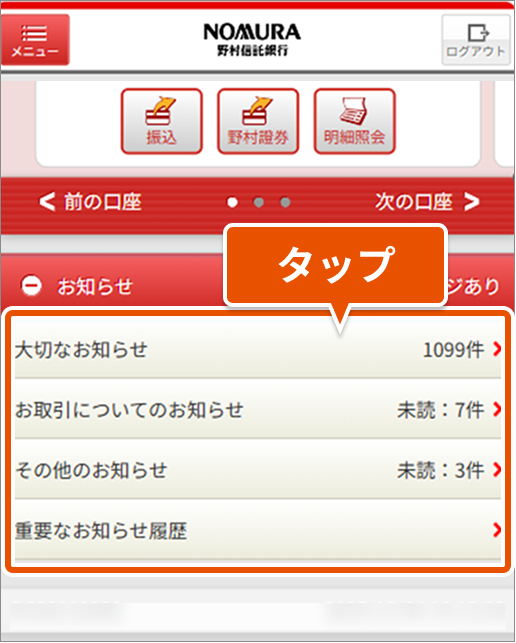 画像はイメージです
01
インターネットバンキングへログインする
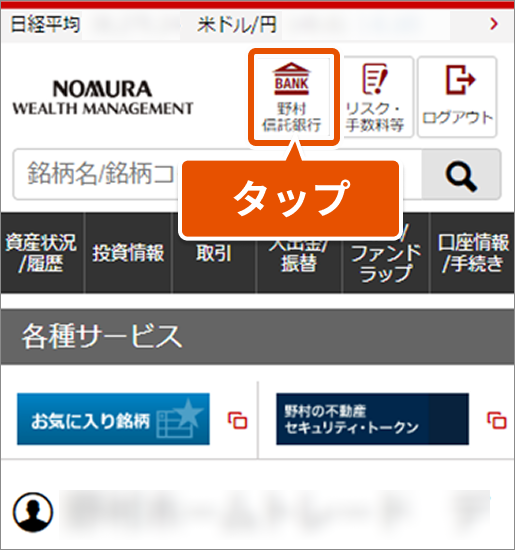 画像はイメージです
02
取引パスワードを決める
初回ログイン時および取引パスワードの初期化後には、取引パスワードの登録画面が表示されます。
[取引パスワード][取引パスワード(確認用)]を入力する- 野村證券のオンラインサービスで利用する取引パスワードとは異なりますのでお気を付け下さい。
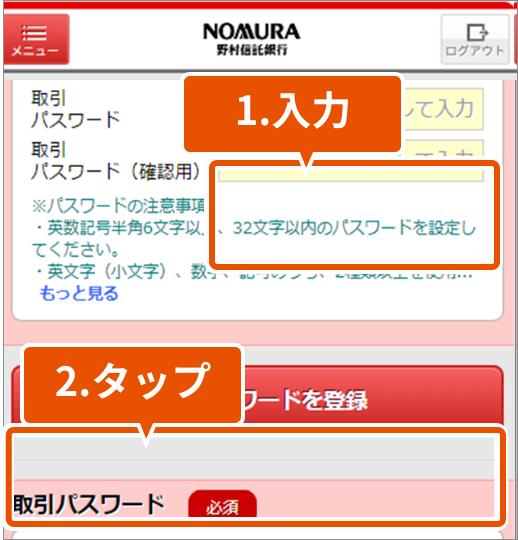 画像はイメージです
03
取引パスワードを登録する
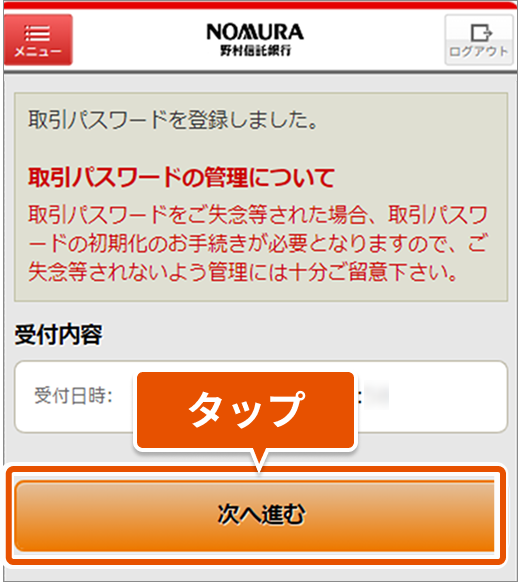 画像はイメージです
04
合言葉を決めて登録する
以上で取引パスワードと合言葉の登録が完了です。
- スマートフォンサイトには、認証カードメニューがありません。認証カードの発行を希望の場合は、メニューよりPCサイトに切り替えてお申込ください。
01
スマートフォンサイトからPCサイトに切り替える
認証カードの発行は、スマートフォンサイトにはありません。
PCサイトからお申込ください。
- PCサイトに遷移します
- PCサイトでの、初回認証カード発行の手続きを見る
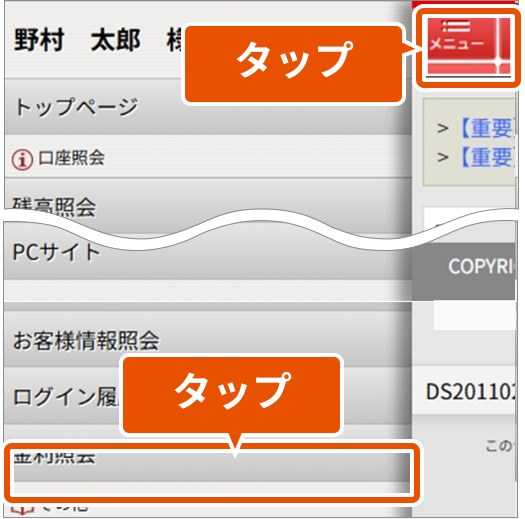 画像はイメージです
01
メールアドレス登録画面へ遷移する
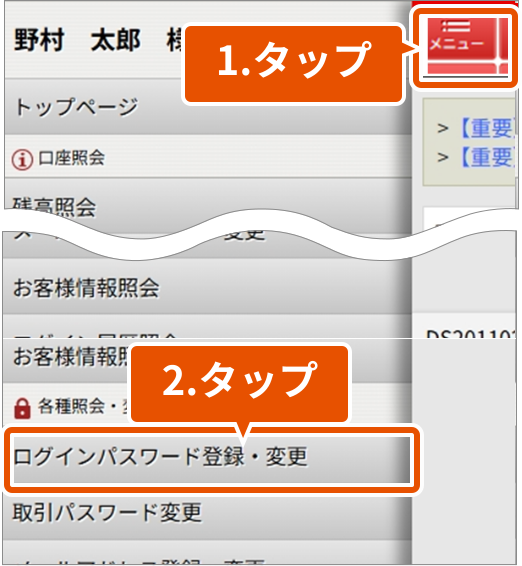 画像はイメージです
02
メールアドレスの登録状況を確認する
- メールアドレスは最大3件まで登録できます。
- すでに、メールアドレスを登録している場合、アドレス種別をタップして、追加および変更ができます。
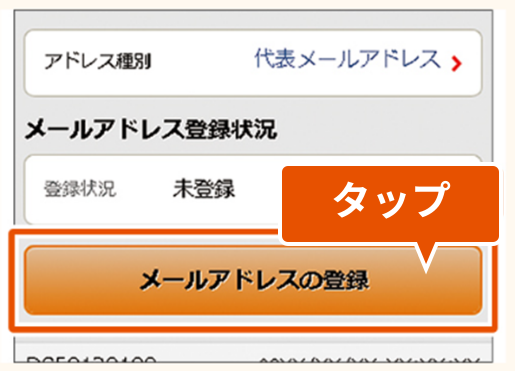 画像はイメージです
03
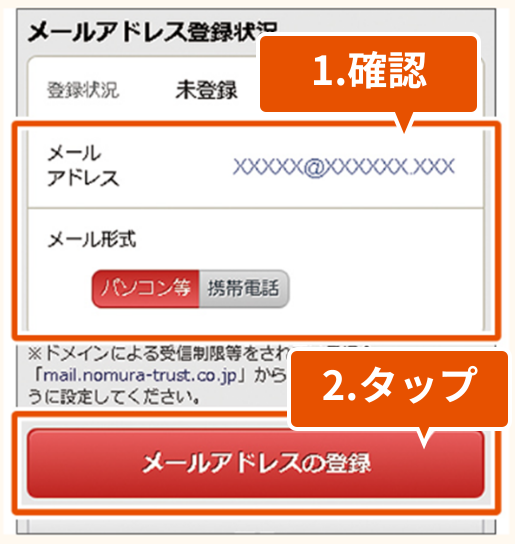
メールアドレスを仮登録する
- メール形式がドメインと相違している場合、ご登録ができませんのでご注意ください。
- 登録されたメールアドレスに「確定暗証番号」が通知されます。
 画像はイメージです
04
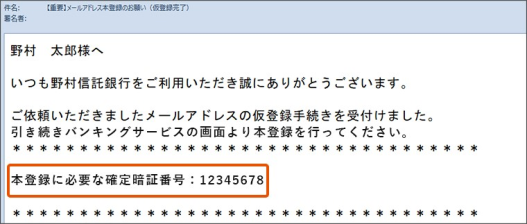
確定暗証番号を確認する
- 画面を閉じた場合はメニューから、[メールアドレス登録・変更]をタップしてください。
 画像はイメージです
05
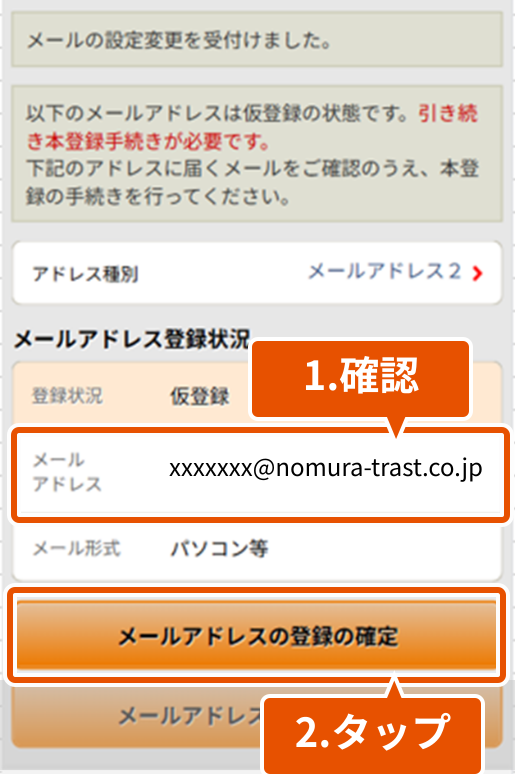
メールアドレスの確定をする
- 仮登録は4日間有効です。確定暗証番号が届かない場合や仮登録の取消しをする場合は、[メールアドレスの登録の取消]ボタンをタップして取消しをしてください。
 画像はイメージです
06
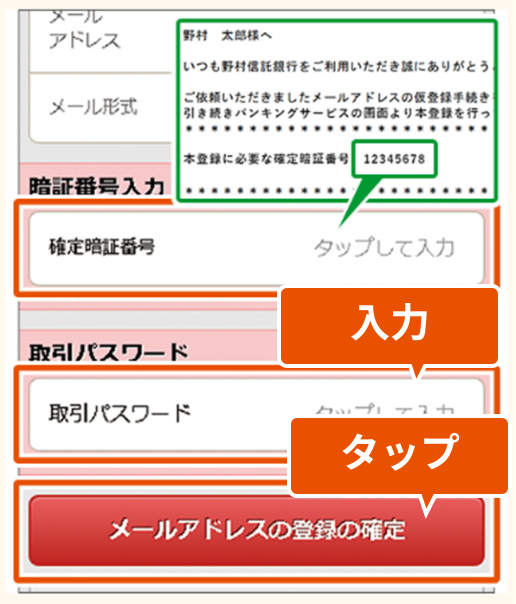
確定暗証番号を入力する
メールアドレスの登録が完了です。
 画像はイメージです
01
スマートフォンサイトからPCサイトに切り替える
認証カードの発行は、スマートフォンサイトにはありません。
PCサイトからお申込ください。
- PCサイトに遷移します
- PCサイトでの、初回認証カード発行・メールアドレス登録の手続きを見る
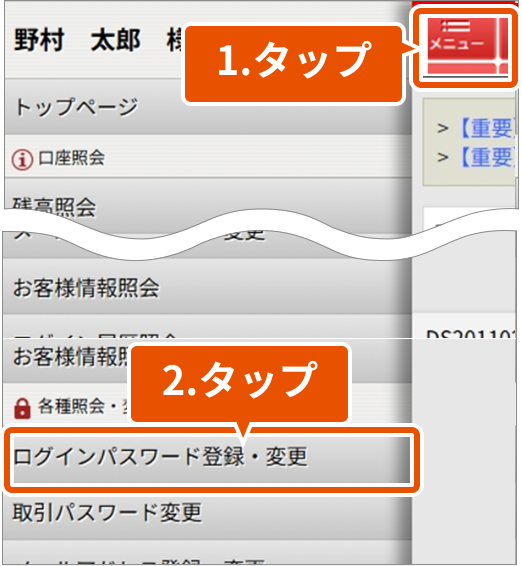 画像はイメージです


