
バンキングサービスご利用ガイド

普通預金口座開設
 このページを印刷
STEP
01
01
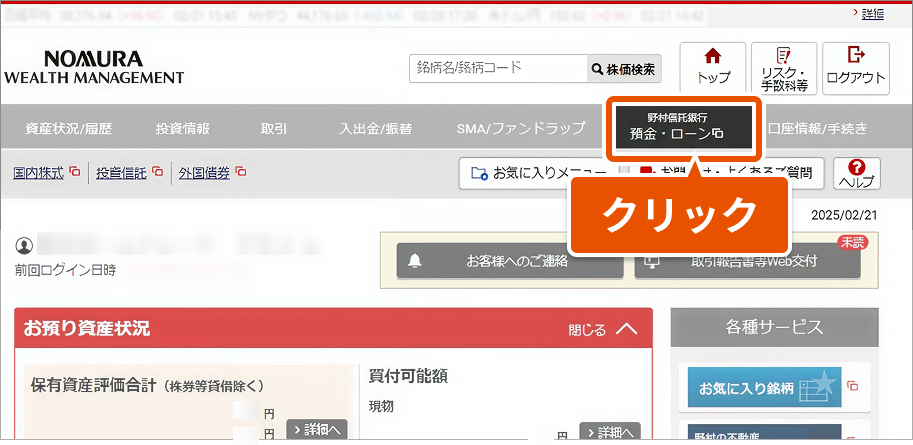
野村證券のオンラインサービスにログインする
[野村信託銀行 預金・ローン]をクリックする
- ご利用状況により野村證券オンラインサービスにログイン後、STEP2またはSTEP3より始まる場合がございます。
 画像はイメージです
STEP
02
02
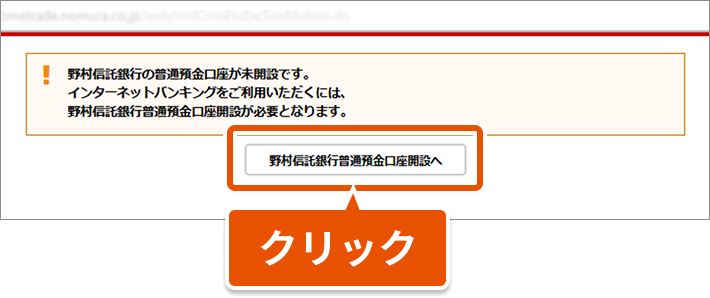
普通預金口座開設および、あんしんスイープ契約画面へ遷移する
[野村信託銀行 普通預金口座開設へ] をクリックするお客様による電話認証を行う
- 野村證券にご登録いただいている電話番号から、認証電話番号におかけいただき、音声に従ってお手続きください。
 画像はイメージです
STEP
03
03
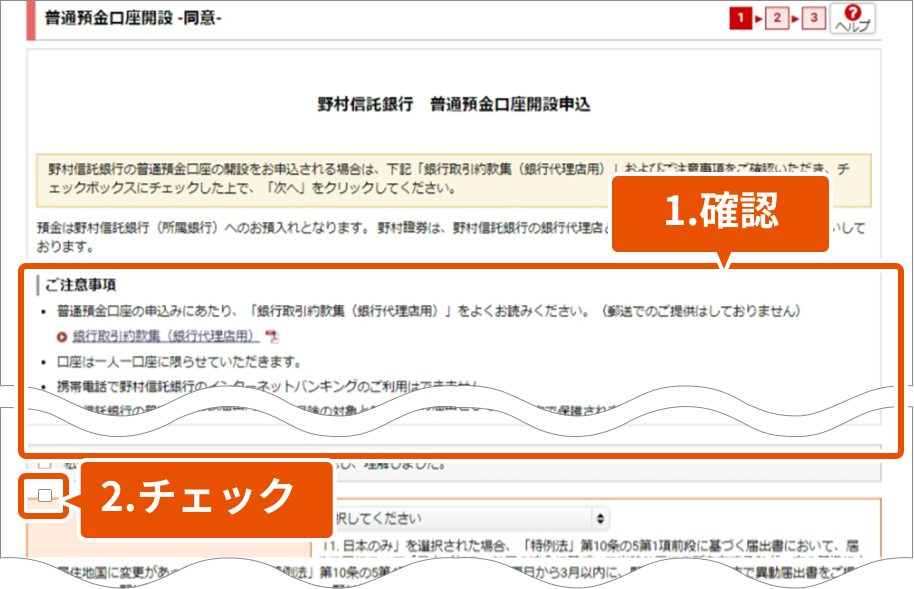
約款の内容を確認のうえ同意する
[「銀行取引約款集」(銀行代理店用)]、[「野村の証券取引約款(最良執行方針含む)・契約締結前交付書面(個人のお客様用)」(証券・銀行自動振替約款)]、[ご留意事項]を確認する
チェックボックスにチェックする
 画像はイメージです
STEP
04
04
必要事項を入力する
前ステップからの続き
[居住地国]を選択する[取引目的]を選択。その他を選択した場合は、具体的な理由を記載する[次へ]ボタンをクリックする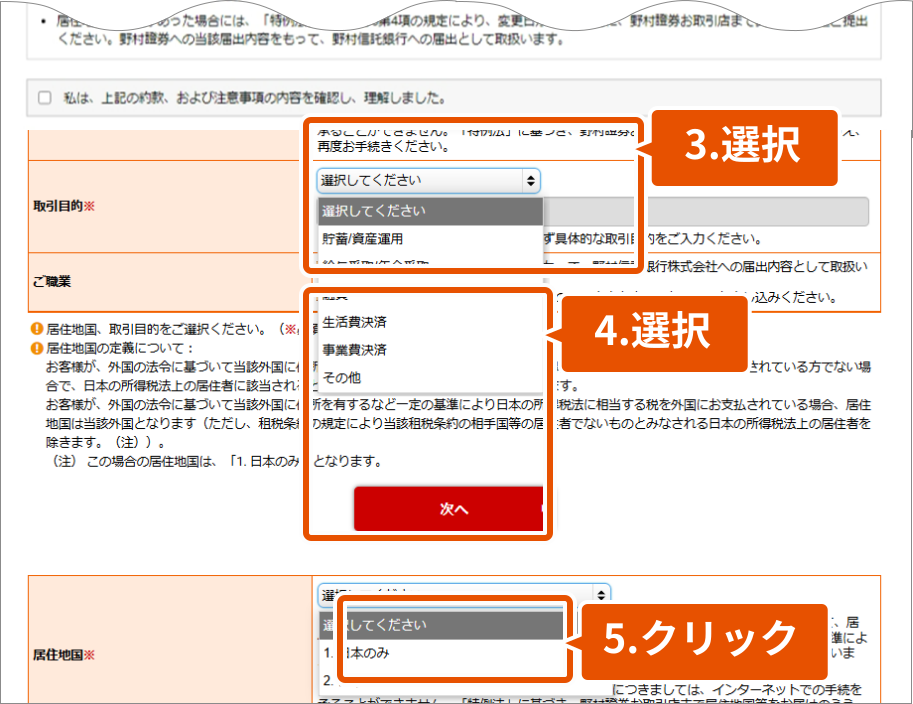 画像はイメージです
STEP
05
05
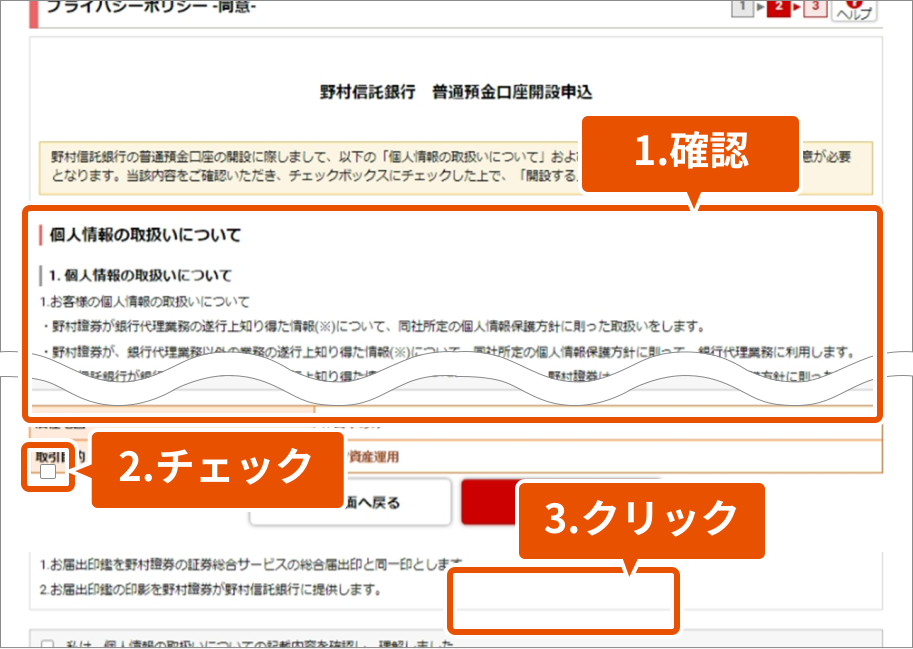
情報取扱いの内容を確認する
[個人情報の取扱いについて][お届出印鑑の取扱いについて]を確認し、チェックボックスにチェックする[開設する]ボタンをクリックする
以上で普通預金口座開設の手続きおよび、あんしんスイープ契約の申し込みは完了です。
翌営業日(オンラインサービスのサービス開始時間)以降に口座開設が完了します。
 画像はイメージです
ログイン
 このページを印刷
STEP
01
01
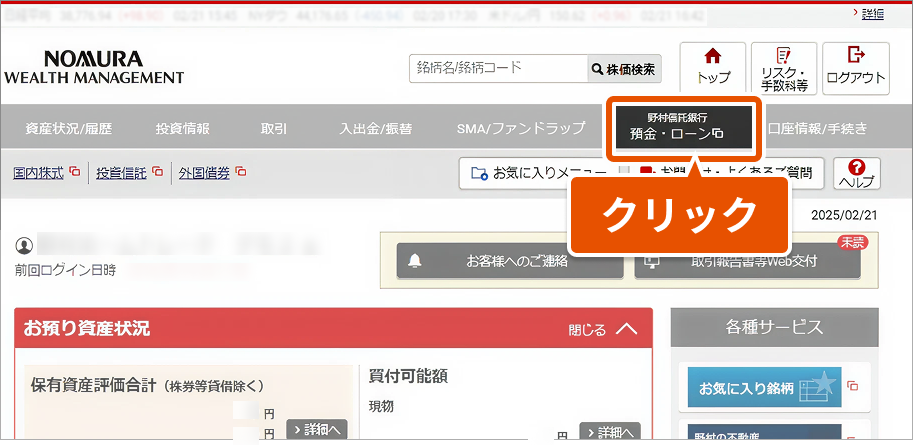
野村證券のオンラインサービスにログインする
上部にある[ 野村信託銀行 預金・ローン ]をクリックする
※ご利用状況により野村證券オンラインサービスにログイン後、STEP2またはSTEP3より始まる場合がございます
 画像はイメージです
STEP
02
02
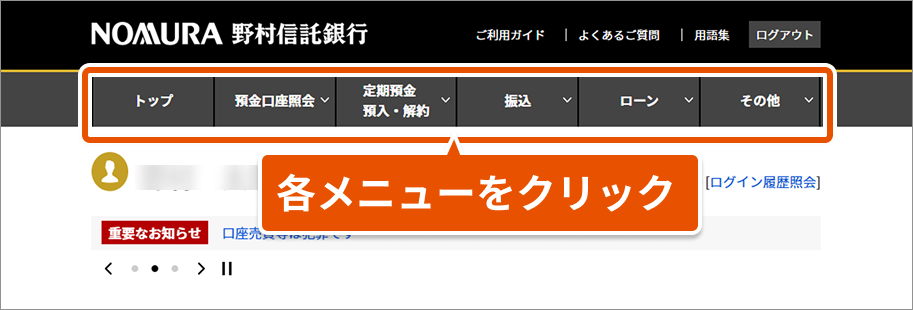
トップから各種お手続きへ遷移する
メニュー 上部の各メニュー項目をクリックすると、各種手続きメニューが表示されます
 画像はイメージです
STEP
03
03
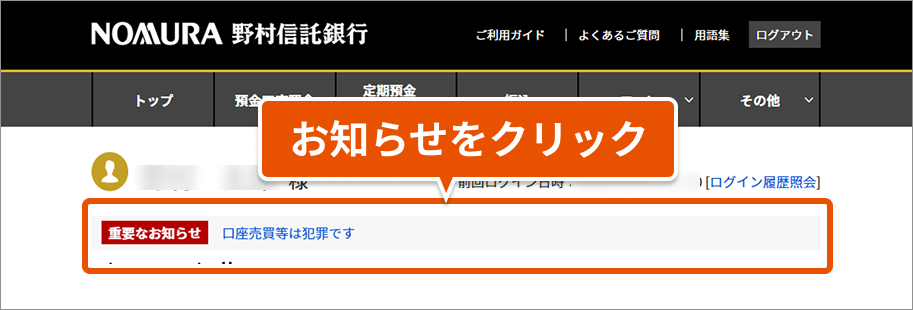
重要なお知らせの確認
取引パスワードの管理についてを確認するテキストバナー 重要なお知らせなどを表示しています、クリックすると対象のお知らせページへリンクします
 画像はイメージです
STEP
04
04
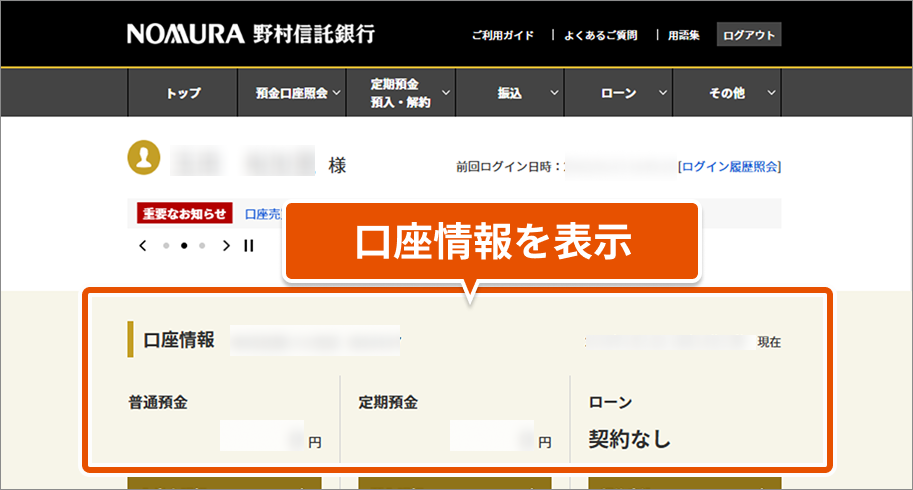
口座情報の内容を確認する
口座情報 お客様の口座情報が表示されています。
 画像はイメージです
STEP
05
05
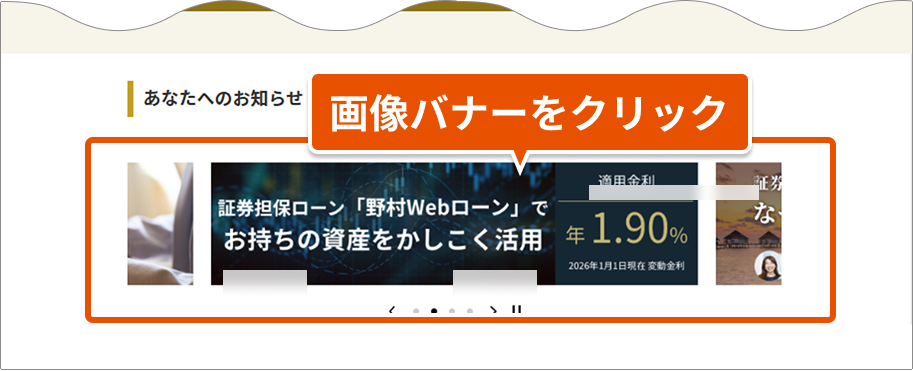
あなたへのお知らせを確認する
各画像バナーをクリックする対象のページへリンクします。
 画像はイメージです
STEP
06
06
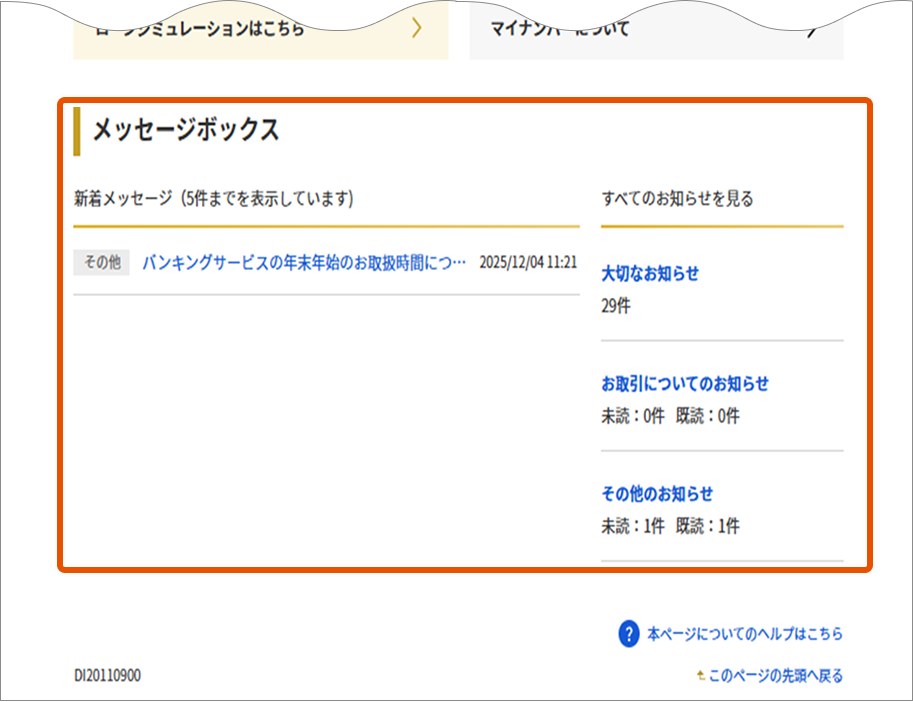
メッセージボックスを確認する
お客様宛のメッセージを確認できます。
新着メッセージ メッセージボックスに届いた新着メッセージボックスを表示します(最新5件まで)。
大切なお知らせ 野村信託銀行からの大切なお知らせが確認できます。
お取引についてのお知らせ お取引に関するお知らせが確認できます。
その他のお知らせ その他のお知らせが確認できます。
 画像はイメージです
初回取引パスワード (野村信託銀行専用)
STEP
01
01
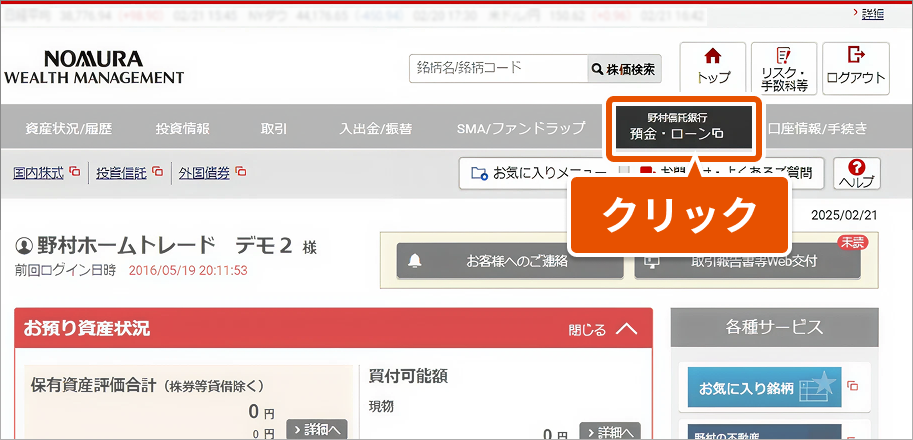
口座開設の翌営業日以降インターネットバンキングへログインする
[野村信託銀行 預金・ローン]をクリックする
 画像はイメージです
STEP
02
02
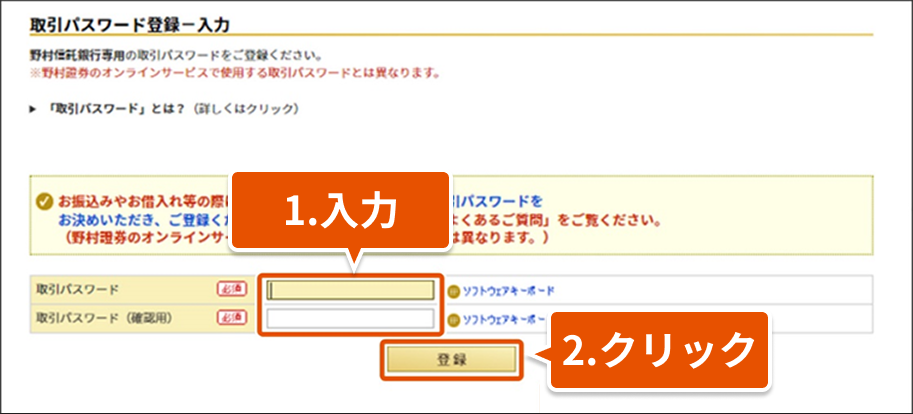
初回設定 取引パスワードを決める
[取引パスワード][取引パスワード(確認用)]を入力する
※野村證券のオンラインサービスで利用する取引パスワードとは異なります
[登録]ボタンをクリックする
 画像はイメージです
STEP
03
03
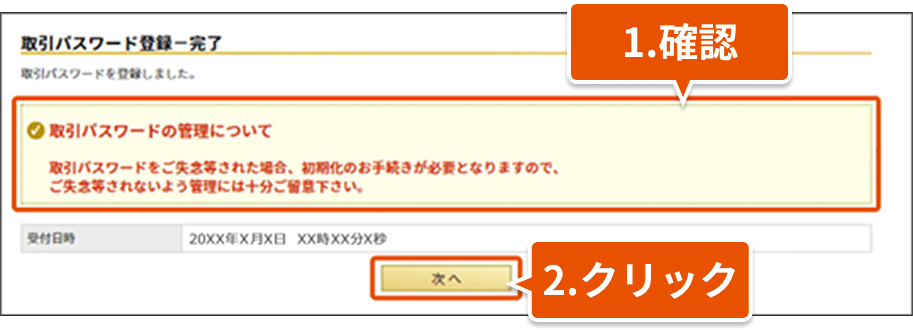
取引パスワードを登録する
取引パスワードの管理についてを確認する[次へ]ボタンをクリックする
 画像はイメージです
STEP
04
04
合言葉を決めて登録する
画面の案内に従って登録する
以上で取引パスワードと合言葉の登録が完了です。
初回認証カード発行・メールアドレス登録
STEP
01
01
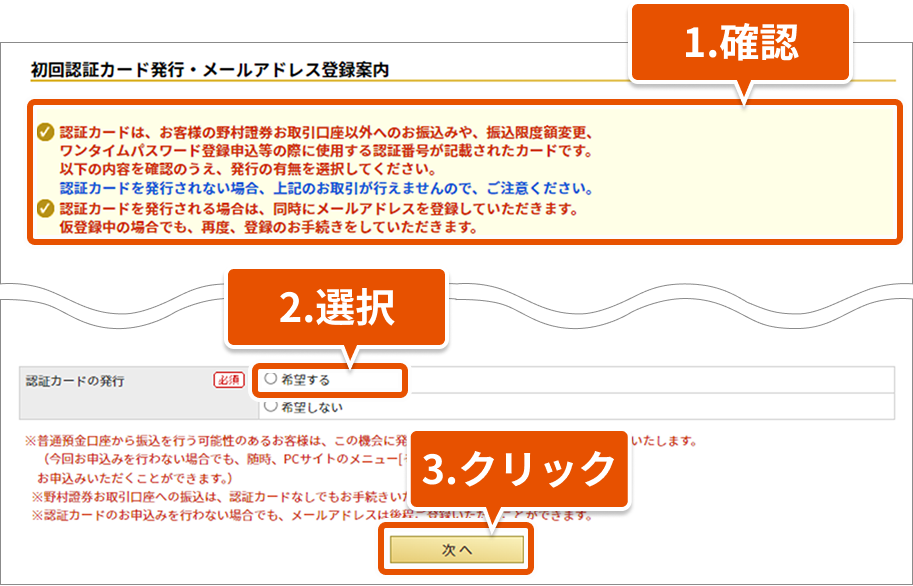
認証カード発行の希望を選択する
- 他の金融機関への振込みには「認証カード」または「ワンタイムパスワード」が必要です。
- 認証カードを発行する場合はメールアドレスの登録が必須です。
 画像はイメージです
STEP
02
02
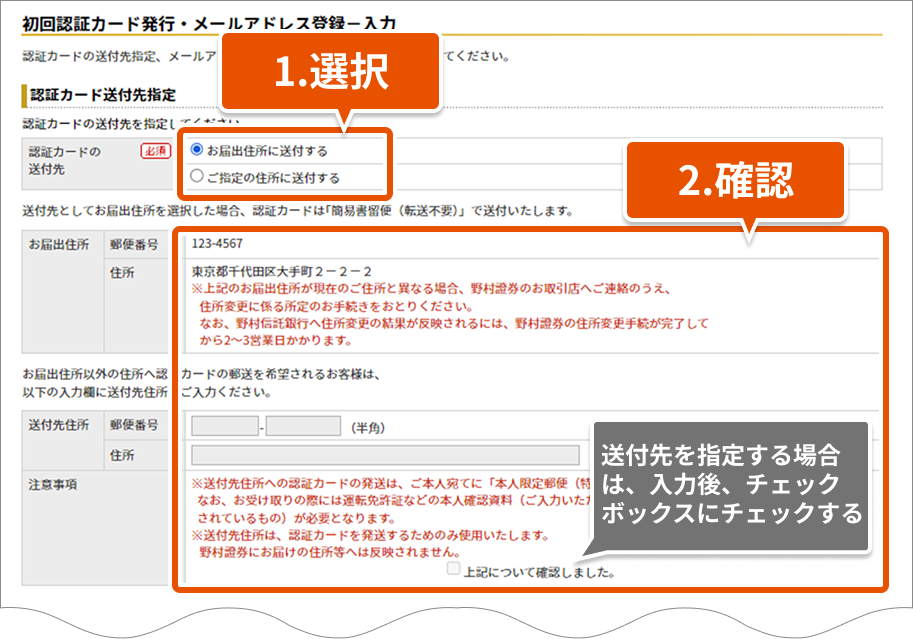
認証カードのお届け先を指定する
[認証カードの送付先]を選択するお届出住所へ送付する場合、お届出住所を確認するお届出住所以外へ送付をご希望の場合は送付先住所を入力し[注意事項]を確認の上、チェックする
 画像はイメージです
STEP
03
03
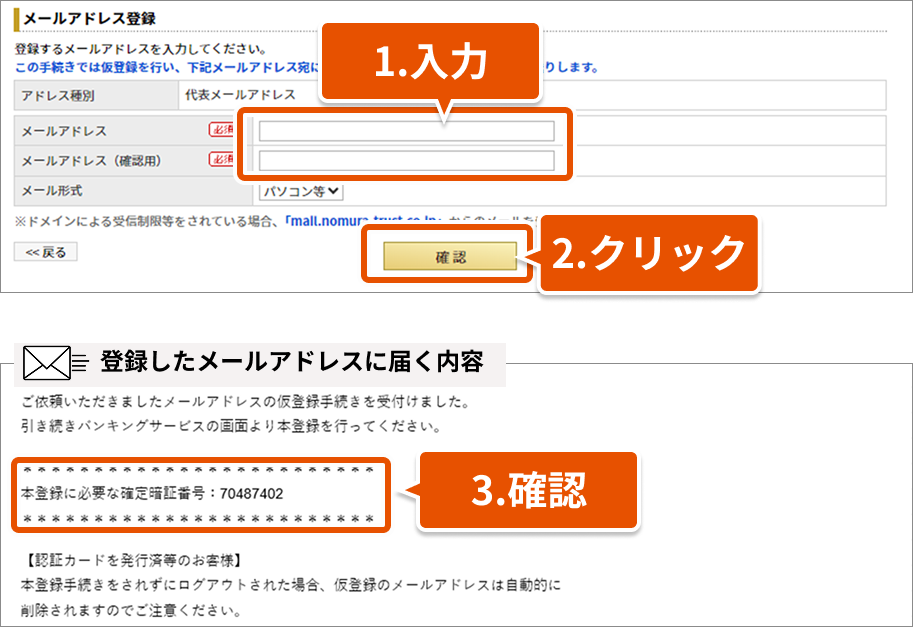
メールアドレスを登録する
[メールアドレス][メールアドレス(確認用)]を入力する
[メール形式]より、パソコン用のメールアドレスの場合は「パソコン等」、携帯電話用メールアドレスの場合は、「携帯電話」を選択する
[確認]ボタンをクリックする
- 入力したメールアドレスは、[仮登録]の状態です。
- 入力いただいたメールアドレスに本登録に必要な[確定暗証番号]が届きます。本画面を閉じずにご確認ください。
 画像はイメージです
STEP
04
04
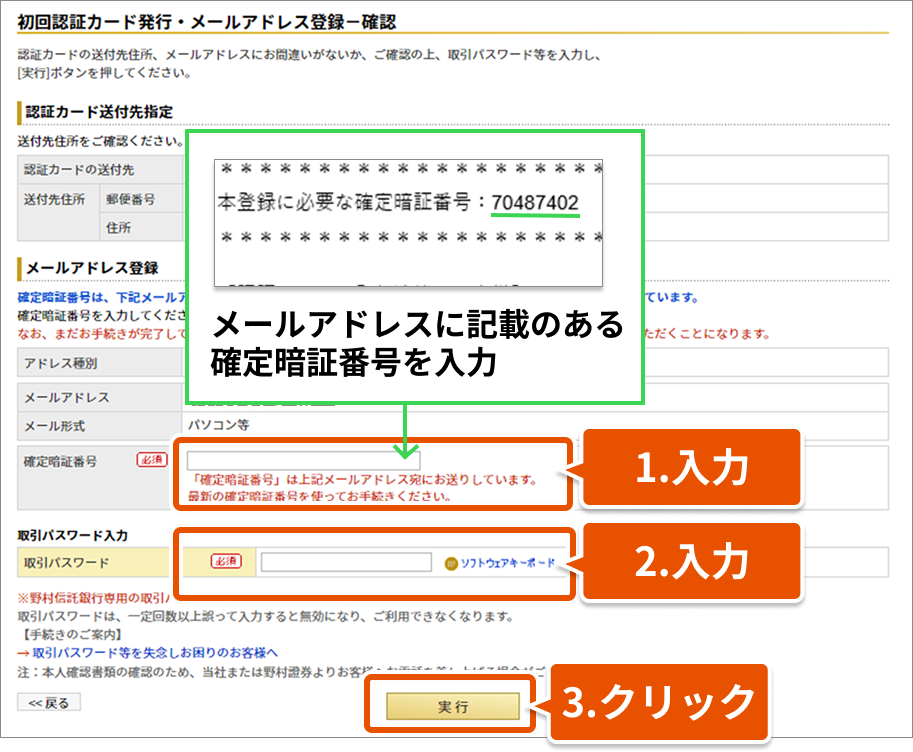
確定暗証番号と取引パスワードを入力する
確定暗証番号を確認し、[確定暗証番号]に入力する[取引パスワード]を入力する[実行]ボタンをクリックする
認証カードの発行手続きおよびメールアドレスの登録は完了となります。
 画像はイメージです
STEP
05
05
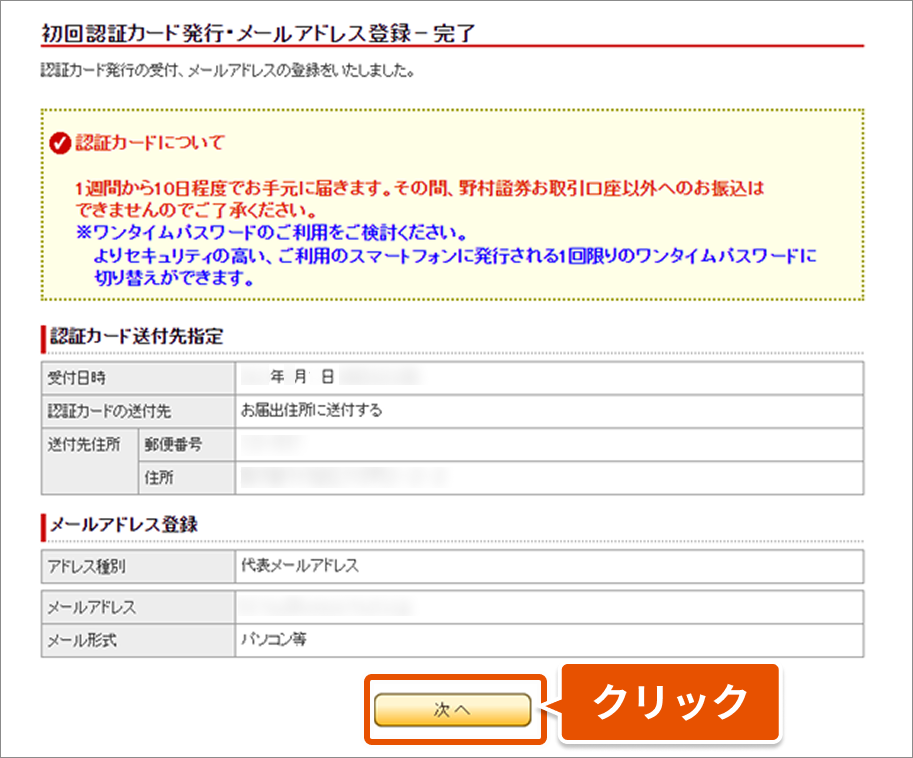
[次へ]をクリック
認証カードは10日を目安にお届けします。祝日を挟む場合など、お届けに日数をいただくことがあります。
 画像はイメージです
メールアドレスの登録
STEP
01
01
インターネットバンキングにログインする
メールアドレスは最大3件まで登録できます。
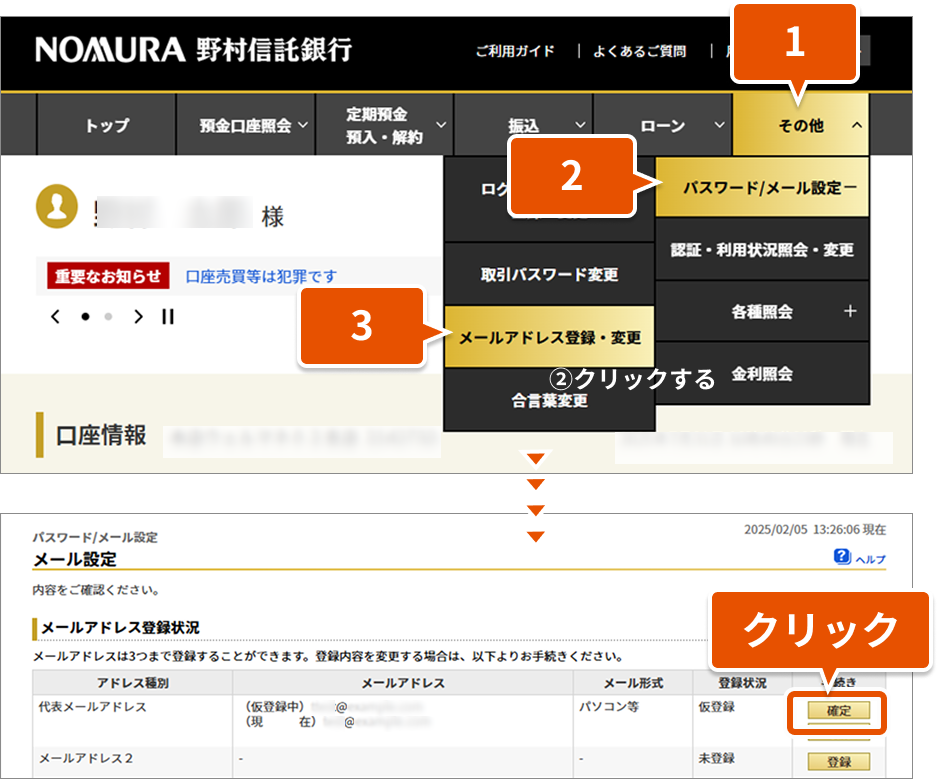
メニューより[その他]→[パスワード/メール設定]→[メールアドレス登録・変更]をクリックする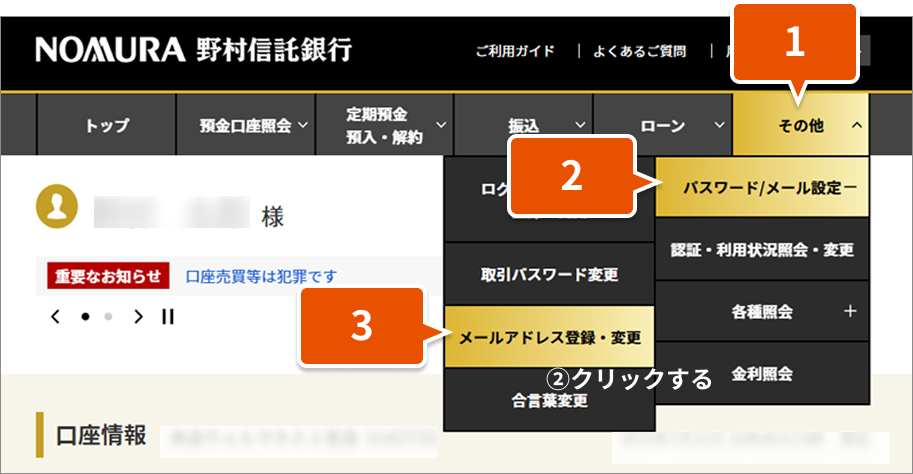 画像はイメージです
STEP
02
02
メールアドレスの登録する
[登録]ボタンをクリックする
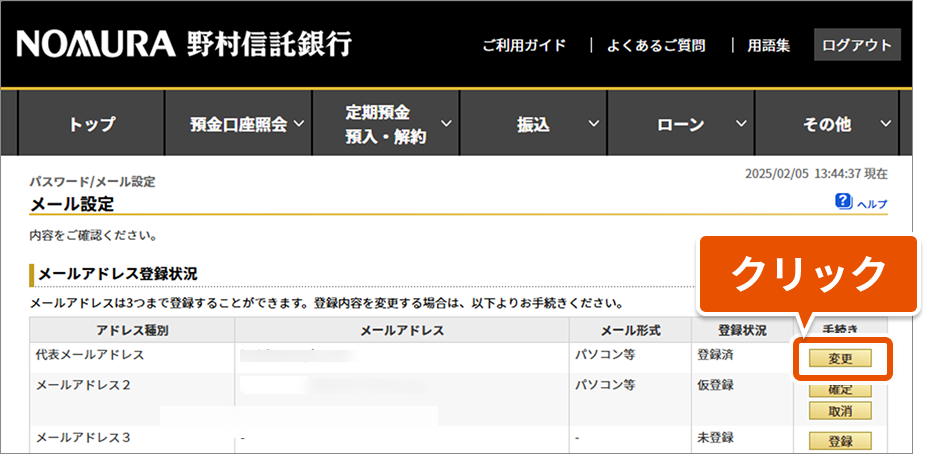 画像はイメージです
STEP
03
03
メールアドレスを入力する
[メールアドレス][メールアドレス(確認用)]を入力する[新しいメール形式]より、パソコン用のメールアドレスの場合は「パソコン等」、携帯電話用メールアドレスの場合は、「携帯電話」を選択する
[確認]ボタンをクリックする
[注意事項]を確認しチェックボックスにチェックする
[確認]ボタンをクリックする
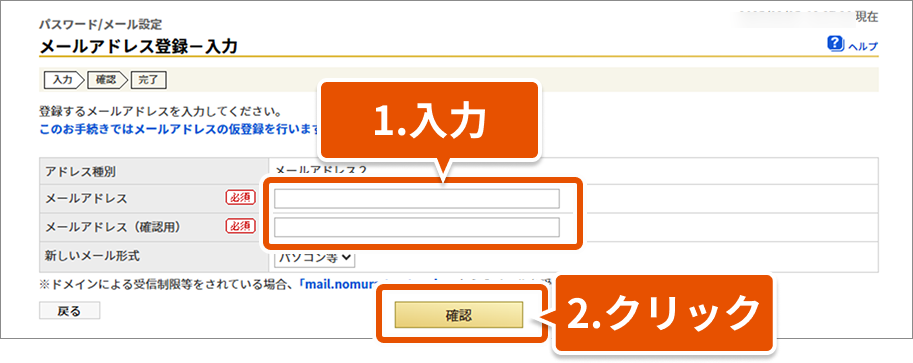 画像はイメージです
STEP
04
04
メールアドレスの確認をする
内容を確認し、[実行]ボタンをクリックする
- 入力したメールアドレスは、[仮登録]の状態です。
- 入力いただいたメールアドレスに本登録に必要な[確定暗証番号]が届きます。
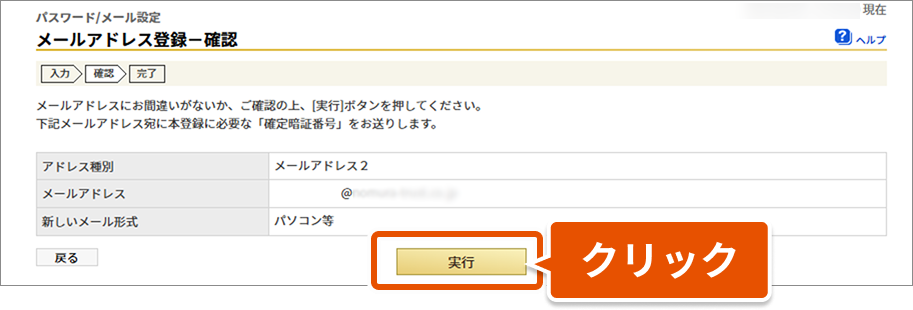 画像はイメージです
STEP
05
05
確定暗証番号を確認する
登録したメールアドレスに、届いた[確定暗証番号]を確認する
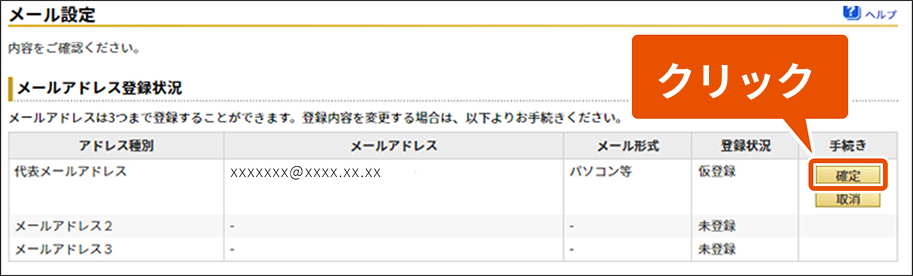 画像はイメージです
STEP
06
06
メールアドレス設定をする(※)
- 「確定暗証番号」入力画面を開いている方は、STEP7へお進みください。
- 入力画面を閉じてしまった方は、下記の手順にそってお進みください。
 画像はイメージです
STEP
07
07
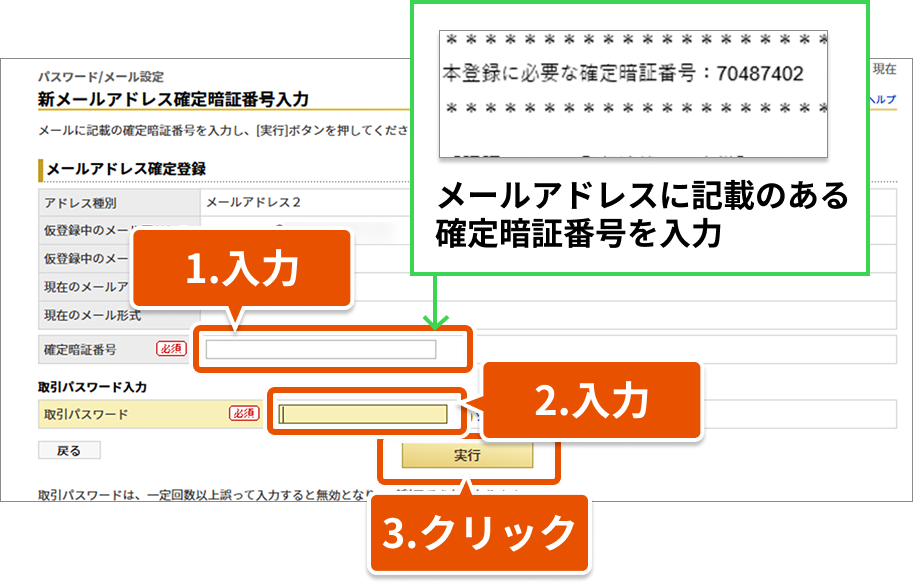
暗証番号と取引パスワードを入力する
確定暗証番号と取引パスワードを入力する[実行]ボタンをクリックする
以上で、メールアドレスの登録が完了です。
 画像はイメージです
認証カード発行
STEP
01
01
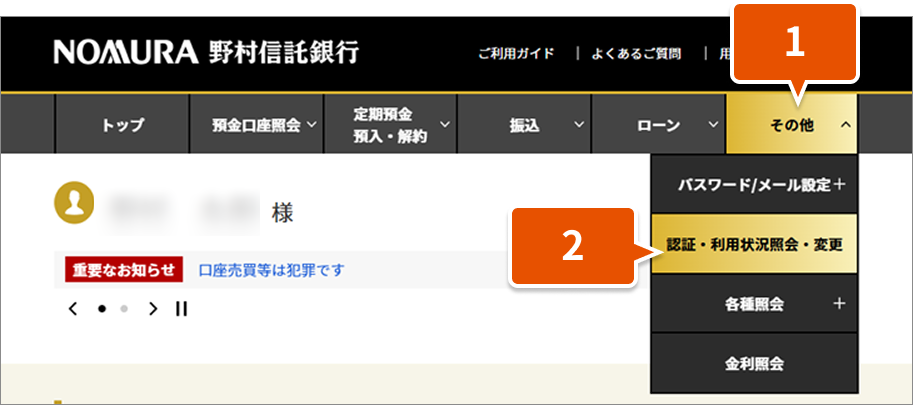
インターネットバンキングにログインする
- 他の金融機関への振込みには「認証カード」または「ワンタイムパスワード」が必要です。
- 認証カードの発行はスマートフォンサイトではできません。
- 「認証カード」の発行には事前にメールアドレスの登録が必要です。
登録の方法は「初回認証カード発行・メールアドレス登録(STEP03)」をご確認ください。
 画像はイメージです
STEP
02
02
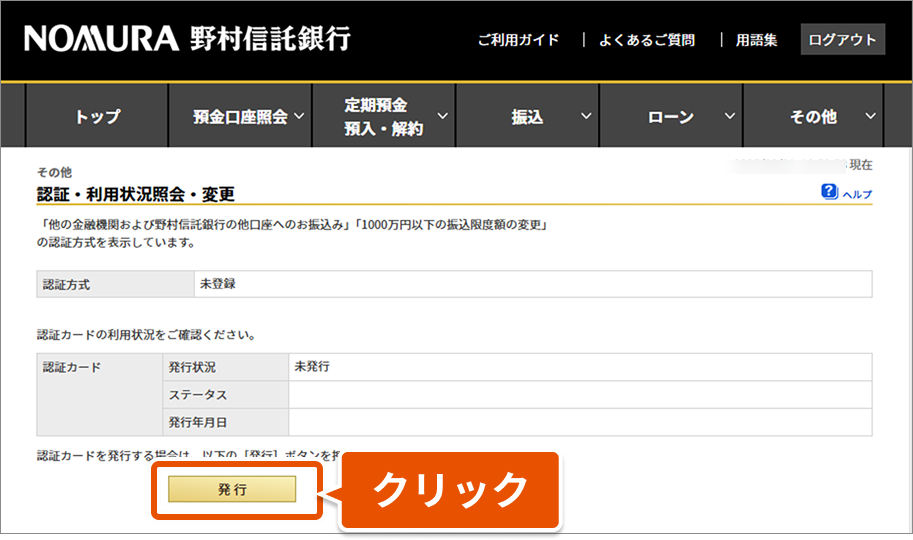
発行手続きに進む
[発行]ボタンをクリックする
 画像はイメージです
STEP
03
03
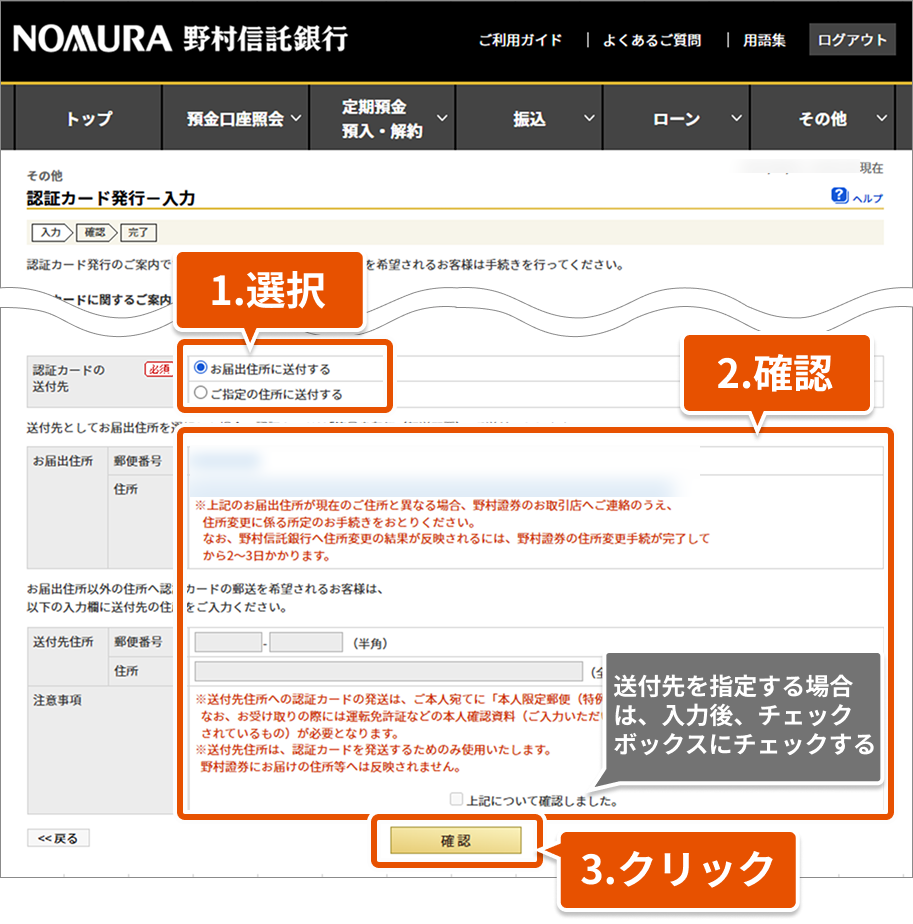
認証カードの送付先を指定する
[認証カードの送付先]を選択。お届出住所へ送付する場合、お届出住所を確認するお届出住所以外へ送付をご希望の場合は送付先住所を入力する[注意事項]を確認しチェックボックスにチェックする[確認]ボタンをクリックする
 画像はイメージです
STEP
04
04
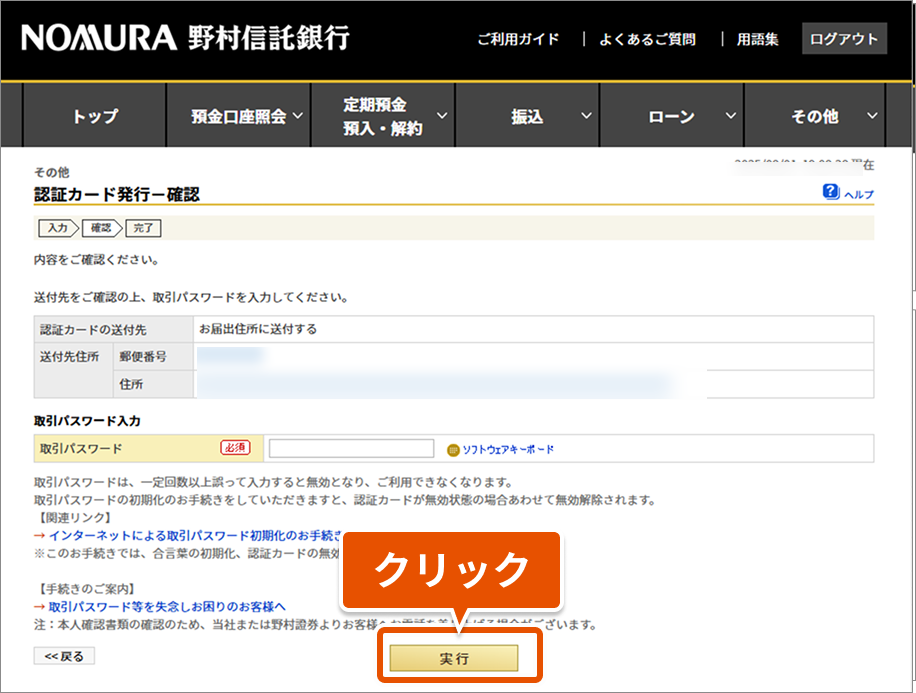
取引パスワードを入力する
取引パスワードを入力する[実行]ボタンをクリックする
- 認証カードは10日を目安にお届けします。祝日を挟む場合など、お届けに日数をいただくことがあります。
 画像はイメージです


