このページを印刷
01
インターネットバンキングにログインする
野村信託銀行のワンタイムパスワードは、スマートフォン用アプリ「Google認証システム(Google Authenticator)」(以下、「Authenticatorアプリ」)をダウンロードして利用します。
Authenticatorアプリは、無料でご利用いただけます。
野村證券「NOMURAアプリ」のワンタイムパスワードとは異なります。
- ワンタイムパスワードの登録は、スマートフォンサイトにはありません。PCサイトからお申込ください。
- 「Authenticatorアプリ」をインストールできる「スマートフォン等」が必要です。
- 他の金融機関への振込みには「ワンタイムパスワード」または「認証カード」が必要です。
- ワンタイムパスワードをご登録すると、いかなる理由におきましても、認証カードによる認証には戻せませんのでご注意ください。
 画像はイメージです
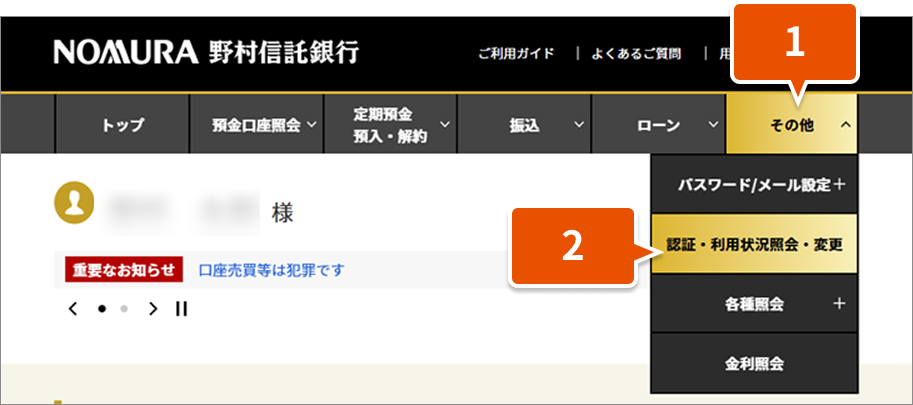
02
登録手続きに進む
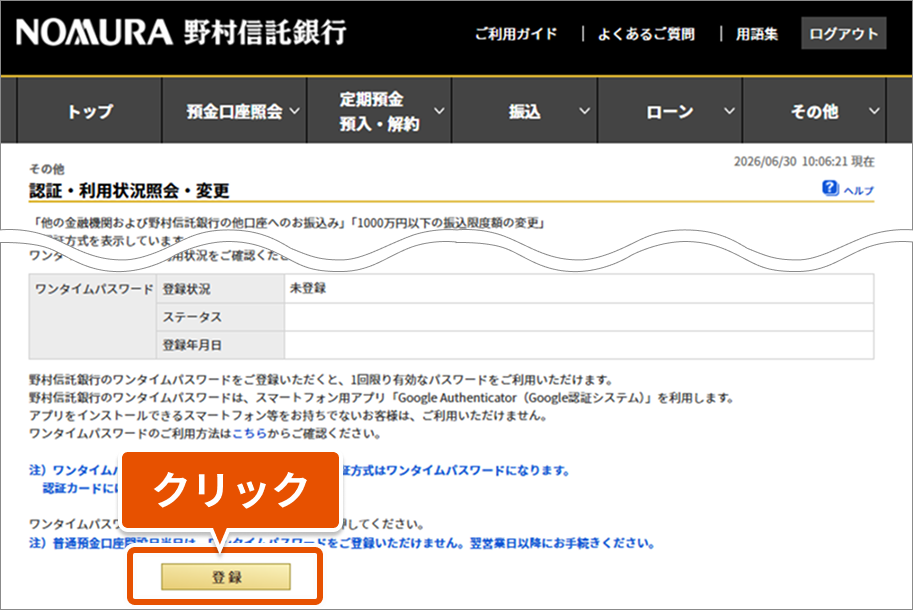 画像はイメージです
03
「スマートフォン等」に「Authenticatorアプリ」をインストールする
- パソコンには、インストールできません。
- 「Authenticatorアプリ」をインストールできる「スマートフォン等」が必要です。
- 「Authenticatorアプリ」をスマートフォン等にインストールすると、アイコンが表示されます。

- 既にインストール済みで、アイコンが表示されている場合は、こちらの手続きは不要です。
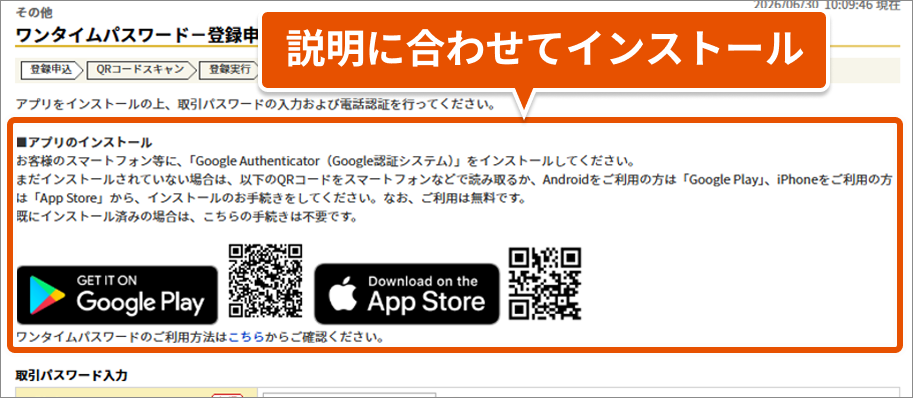 画像はイメージです
04
認証手続きをする
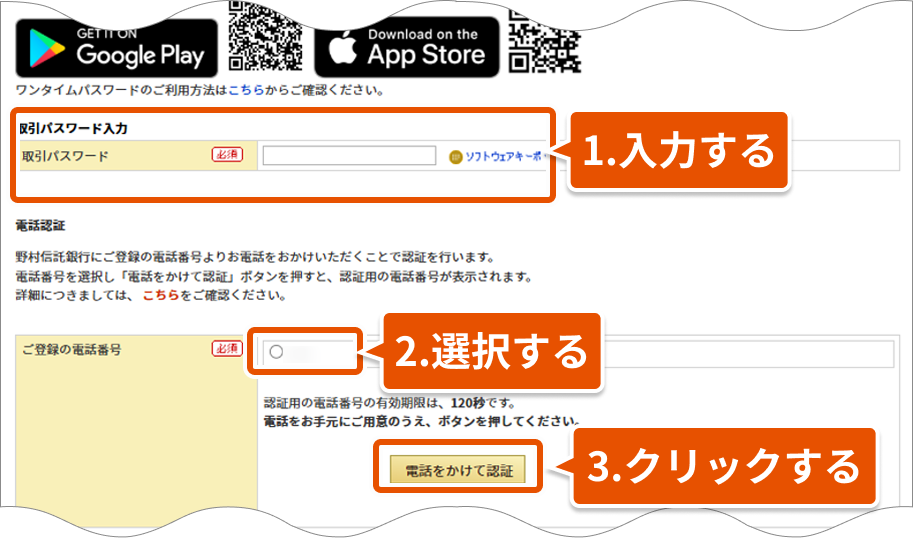 画像はイメージです
05
電話認証をする
(認証用電話番号は固定ではありません)自動音声は流れません。 発信音が1度鳴った後、通話が切れます
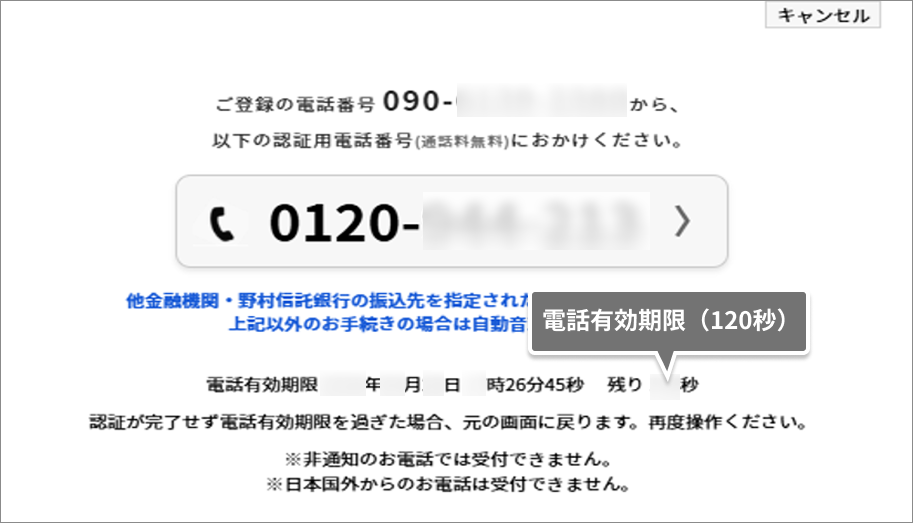 画像はイメージです
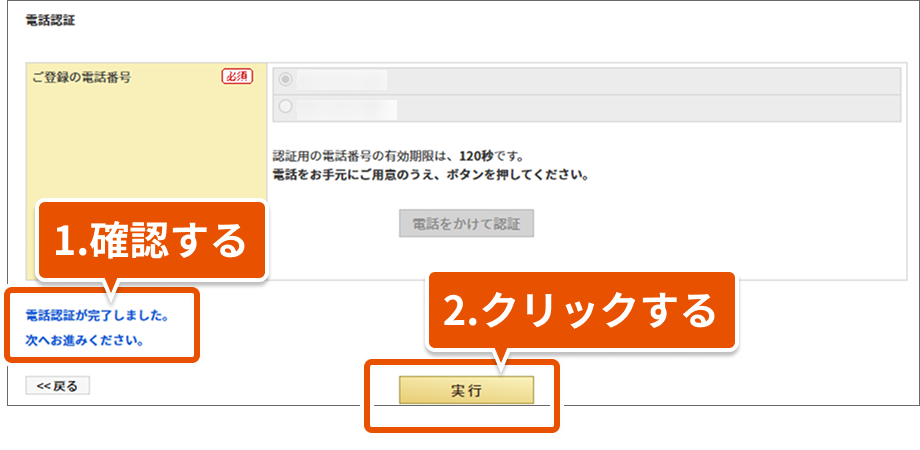
06
次へ進む
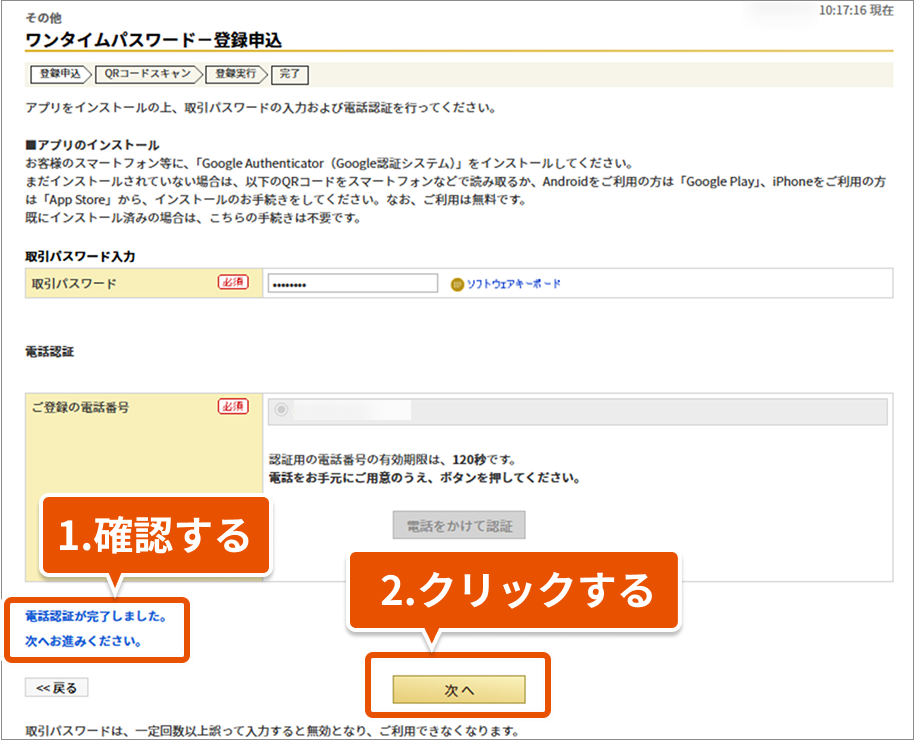 画像はイメージです
07
アプリでの手続きをする
QRコードでお手続きの場合
「QRコードをスキャン」をタップする( STEP8a QRコードをスキャンして続けるへ)
キー入力でお手続きの場合
※PCサイトをスマートフォンのみでお手続きの場合など、QRコードを読み取れない場合、キー入力による登録も可能です。
( STEP8b セットアップキーを入力するへ)
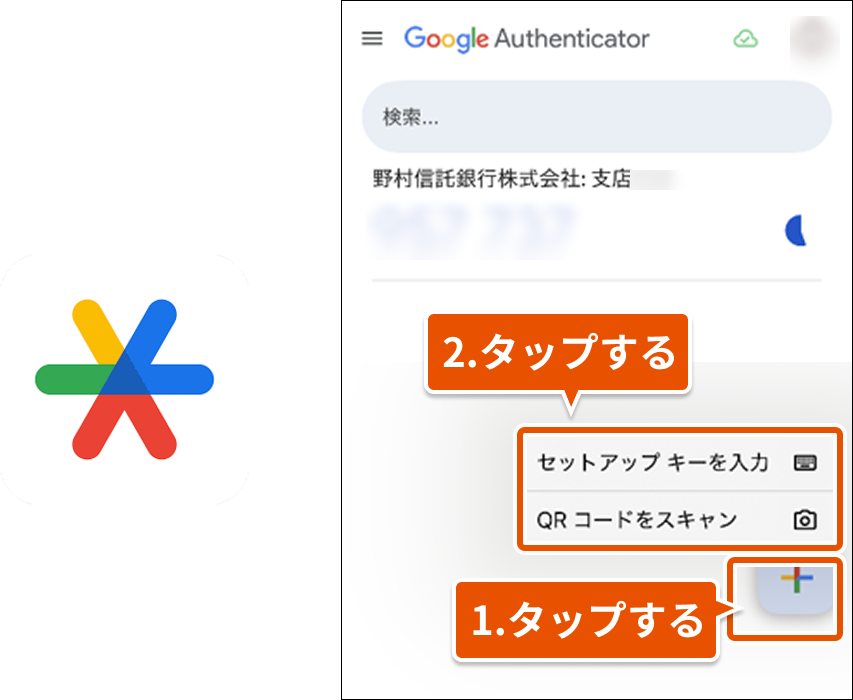 画像はイメージです
08a
QRコードをスキャンして続ける
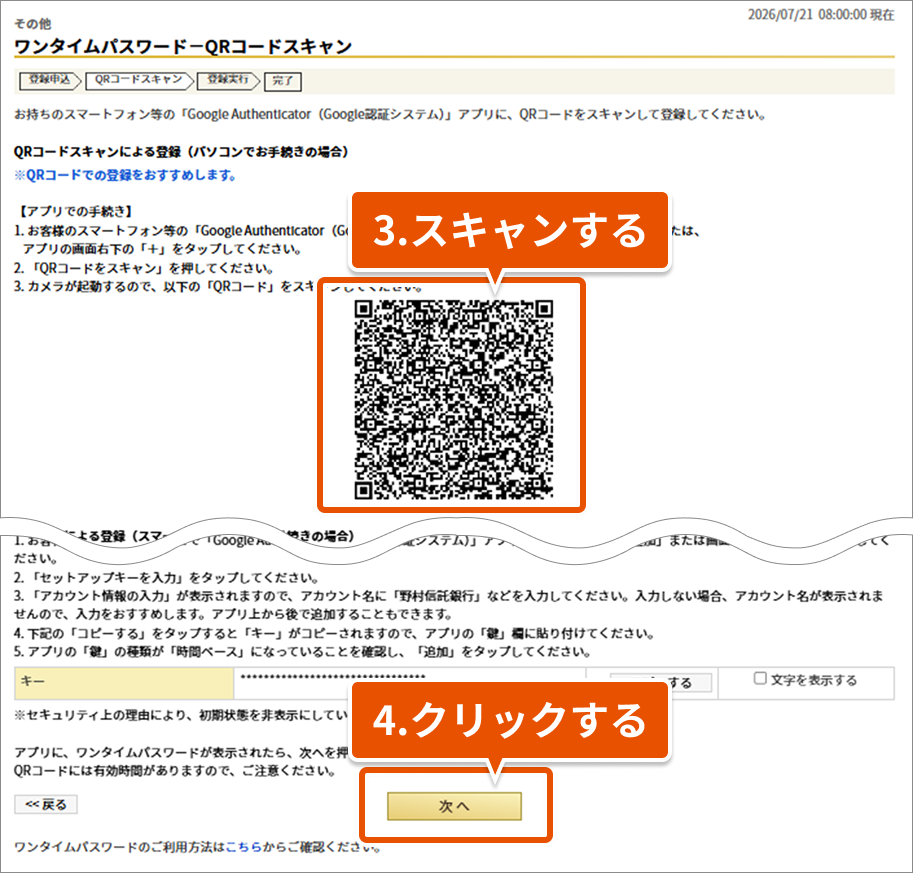 画像はイメージです
08b
セットアップキーを入力する
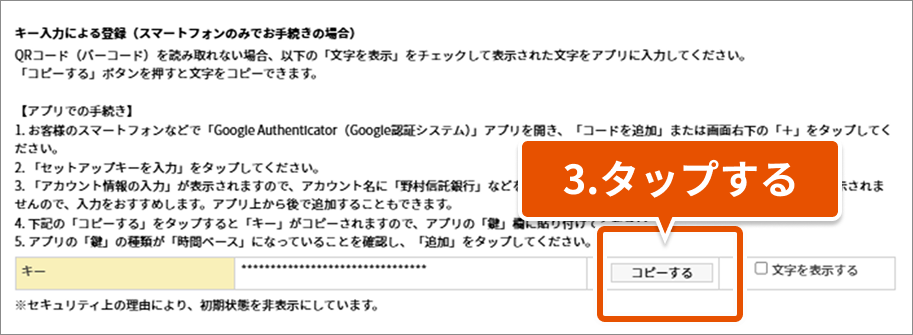 画像はイメージです
09
ワンタイムパスワードを入力
※ワンタイムパスワードは一定時間ごとに変わります。
「実行」をクリック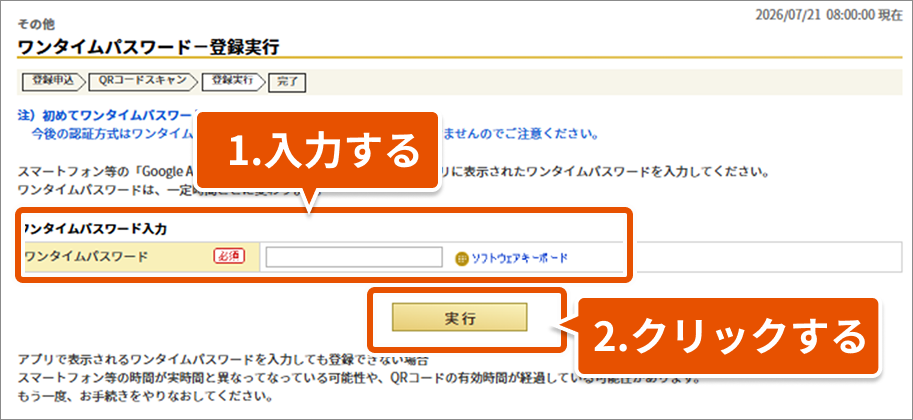 画像はイメージです
10
ワンタイムパスワードの登録完了
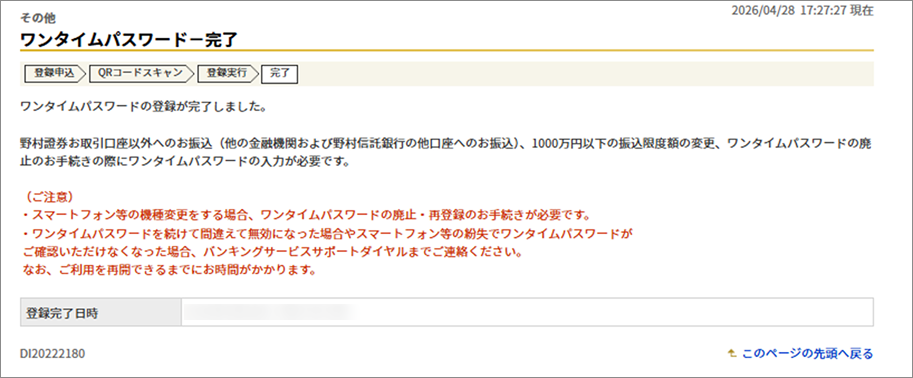 画像はイメージです
 このページを印刷
01
インターネットバンキングにログインする
- 他の金融機関への振込みには「認証カード」または「ワンタイムパスワード」が必要です。
- 認証カードの発行はスマートフォンサイトではできません。
- 「認証カード」の発行には事前にメールアドレスの登録が必要です。
登録の方法は「初回認証カード発行・メールアドレス登録(STEP03)」をご確認ください。
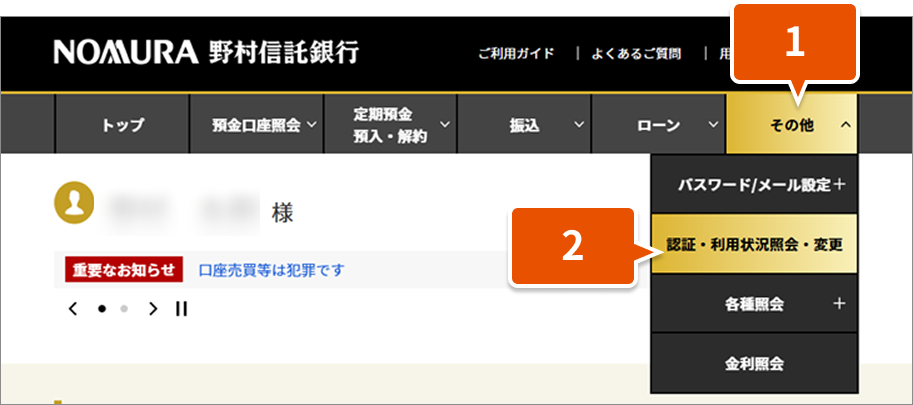 画像はイメージです
02
発行手続きに進む
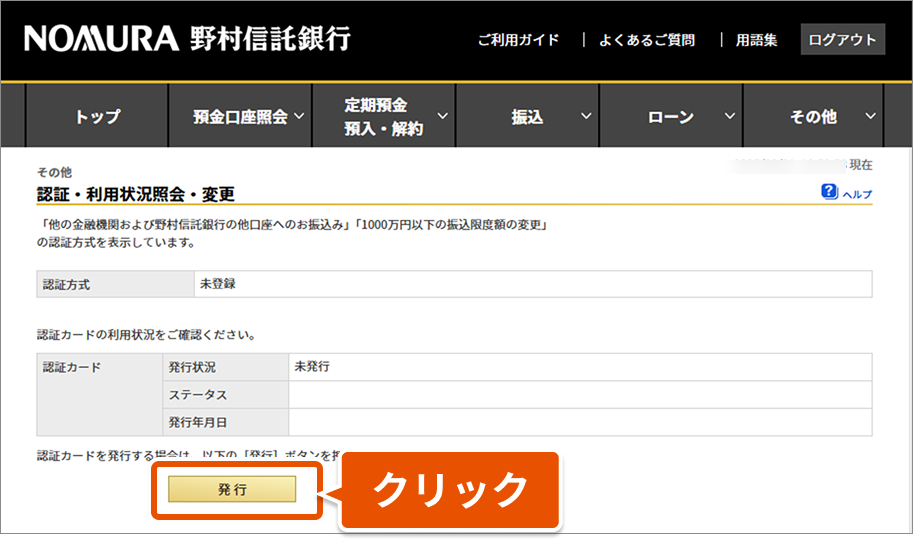 画像はイメージです
03
認証カードの送付先を指定する
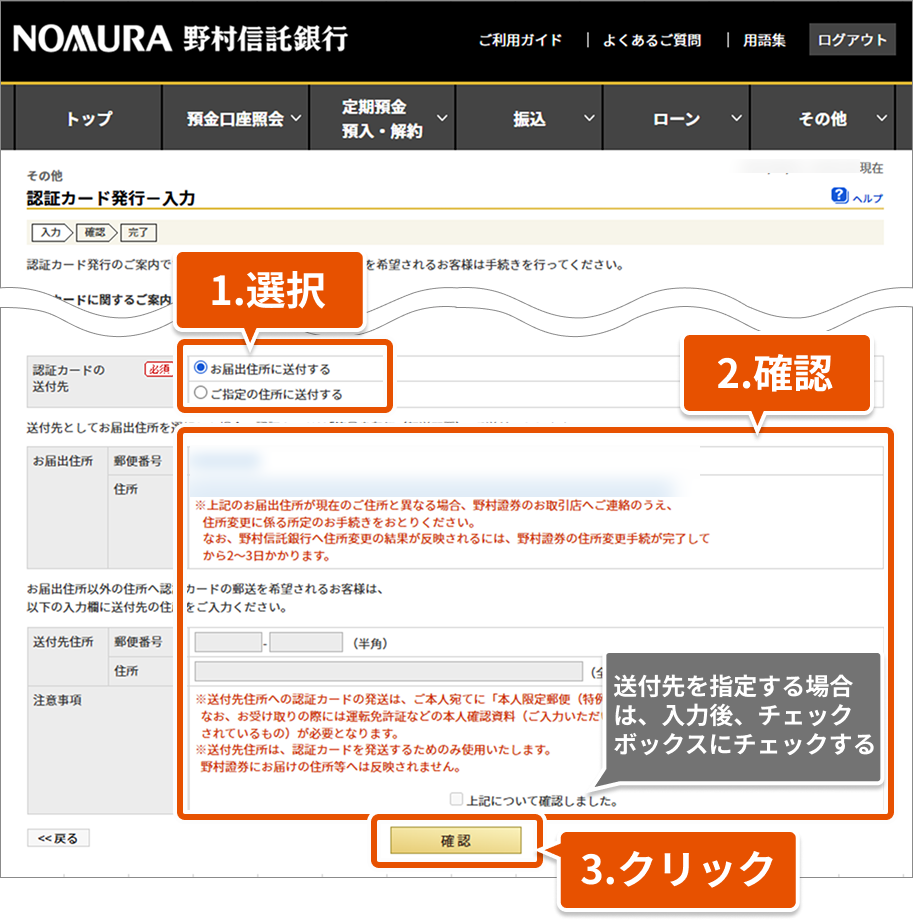 画像はイメージです
04
取引パスワードを入力する
- 認証カードは10日を目安にお届けします。祝日を挟む場合など、お届けに日数をいただくことがあります。
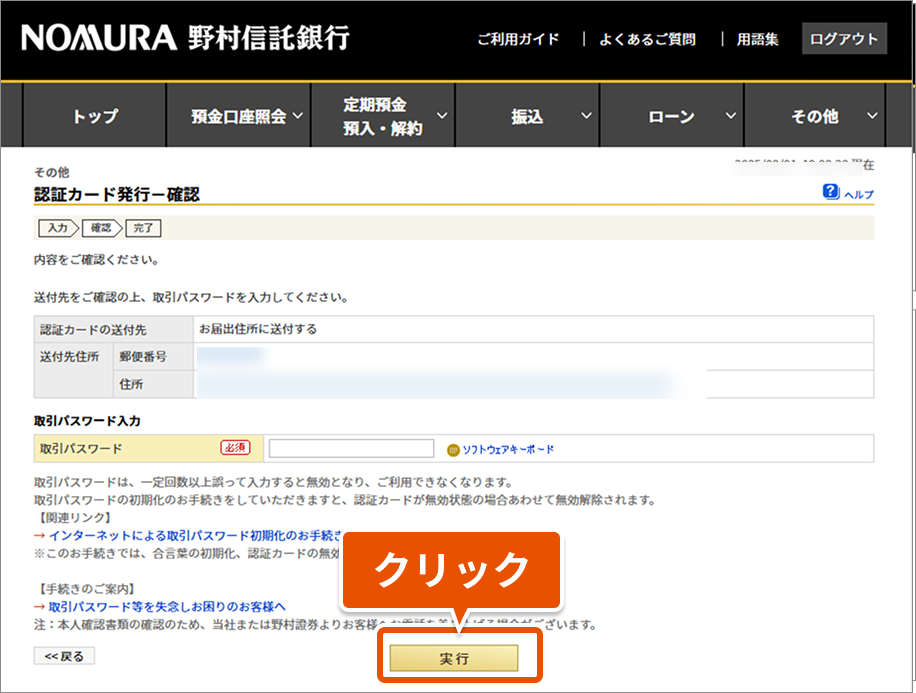 画像はイメージです
01
電話認証が必要な手続きを確認する
他金融機関・野村信託銀行宛て振込
他金融機関・野村信託銀行宛て振込限度額の変更
→ 電話認証+認証カード または ワンタイムパスワード
野村證券 お取引口座宛て振込
野村證券 お取引口座宛て振込限度額の変更
→ 取引パスワード+電話認証
ワンタイムパスワード登録申込
→ 取引パスワード+電話認証
聴覚に障がいのあるお客さまは、自動音声の内容を確認できる方に代理でご確認いただくようお願いいたします。ご家族など代理の方による対応が難しい場合は、当社代理店である野村證券へお問い合わせください。
02
インターネットバンキングに登録されている電話番号が最新のものであることを確認する
- ※ご使用の携帯電話の電話番号を追加で登録されることを強く推奨いたします。
- ※電話番号の登録、変更および追加の手続きについてはこちらをご確認ください。
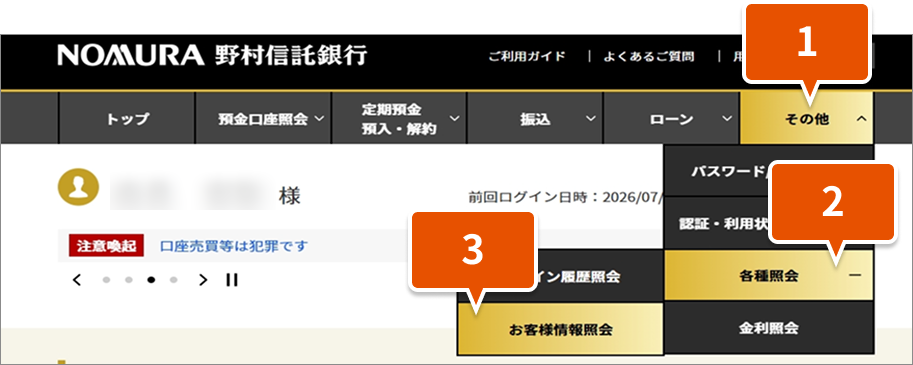 画像はイメージです
03
電話認証をはじめる
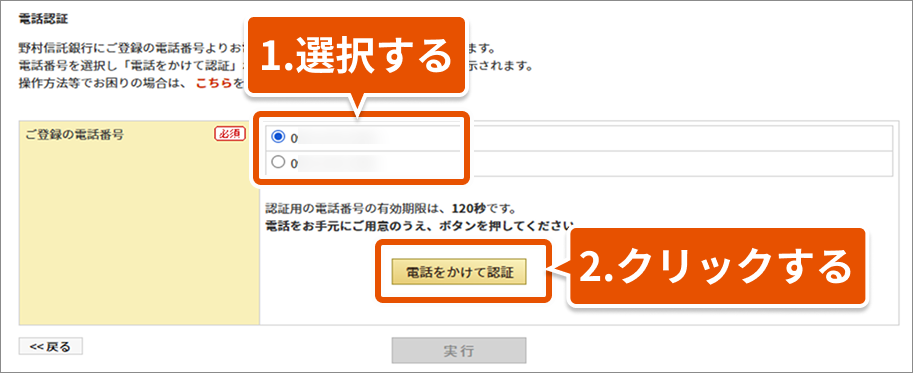 画像はイメージです
04
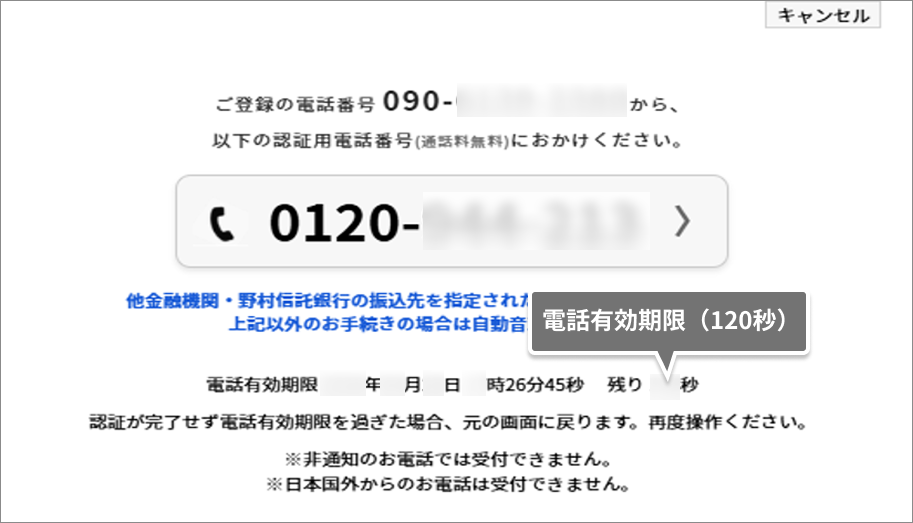
認証用の電話番号に発信する
※認証用電話番号は固定ではございません。 他金融機関・野村信託銀行宛て振込の場合
自動音声が流れます。振込金額をご確認の上、最後までお聞きいただき、 内容に間違いがなければ「1」を、電話認証を取り消す場合は「2」を押してください。 ダイヤル回線をご利用のお客様は、電話がつながった後、電話機の「*」または「#」ボタンを押し、 プッシュ信号(トーン信号)へ切り替えてください。 野村證券 お取引口座宛て振込/振込限度額の変更/ワンタイムパスワード登録申込の場合
自動音声は流れません、 。発信音が1度鳴った後、通話が切れます。
※右側の画像は、野村證券お取引口座へお振り込みいただく際に表示される内容です。
06
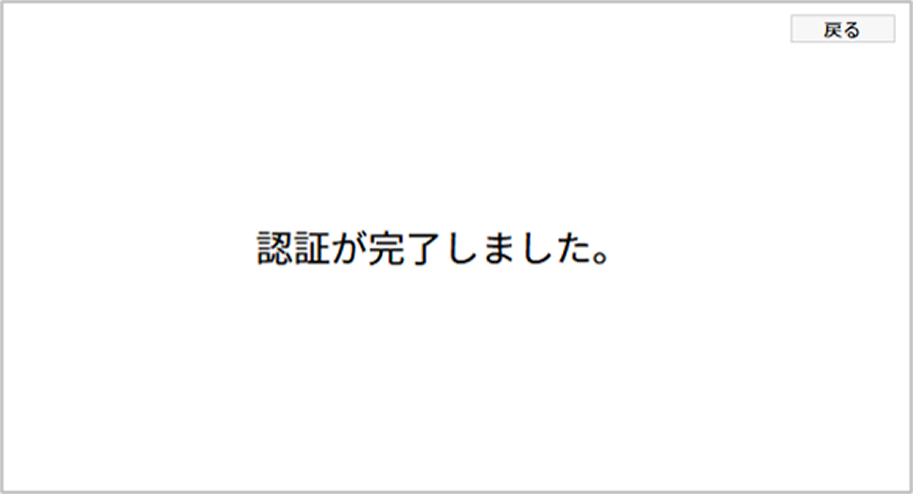
元の画面にて、次の操作へ進む
本人認証が完了しただけでは、お手続きは完了していません。必ず次の操作へお進みください。