

 このページを印刷
01
インターネットバンキングにログインする
- 野村Webローンのご契約には、メールアドレスのご登録が必要です。
未登録の方は、登録をしてください
→ メールアドレスの登録方法を見る - お申込みいただけるお客様の条件はこちらをご確認ください。
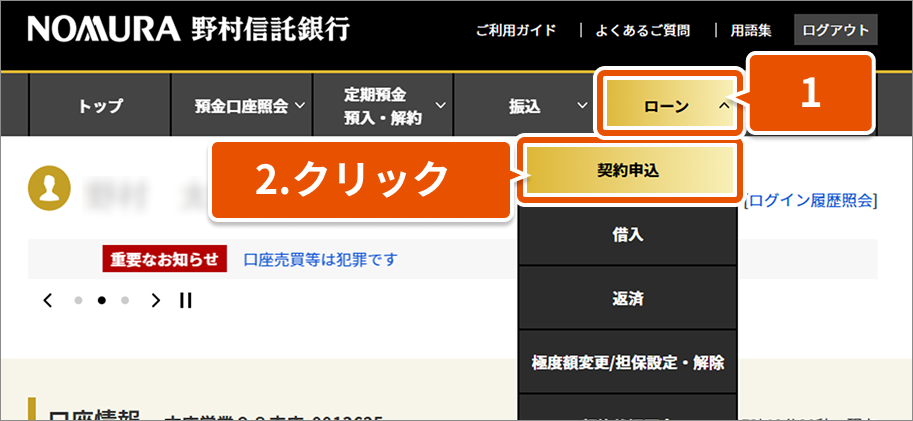 画像はイメージです
02
取引目的を選択する
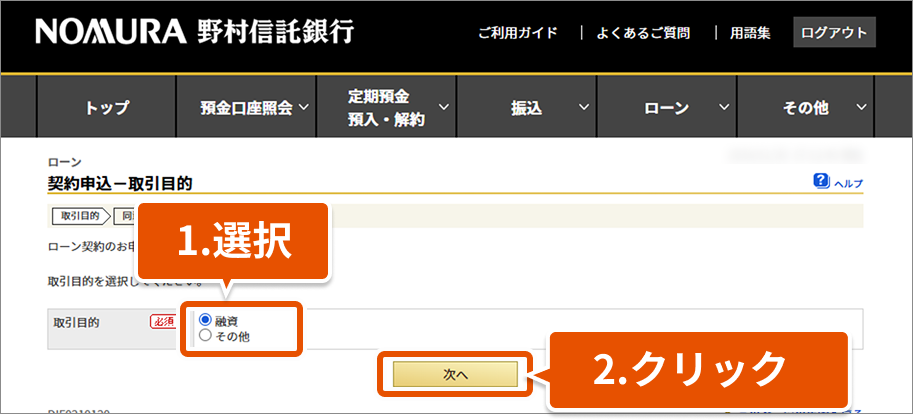 画像はイメージです
03
同意事項を確認する
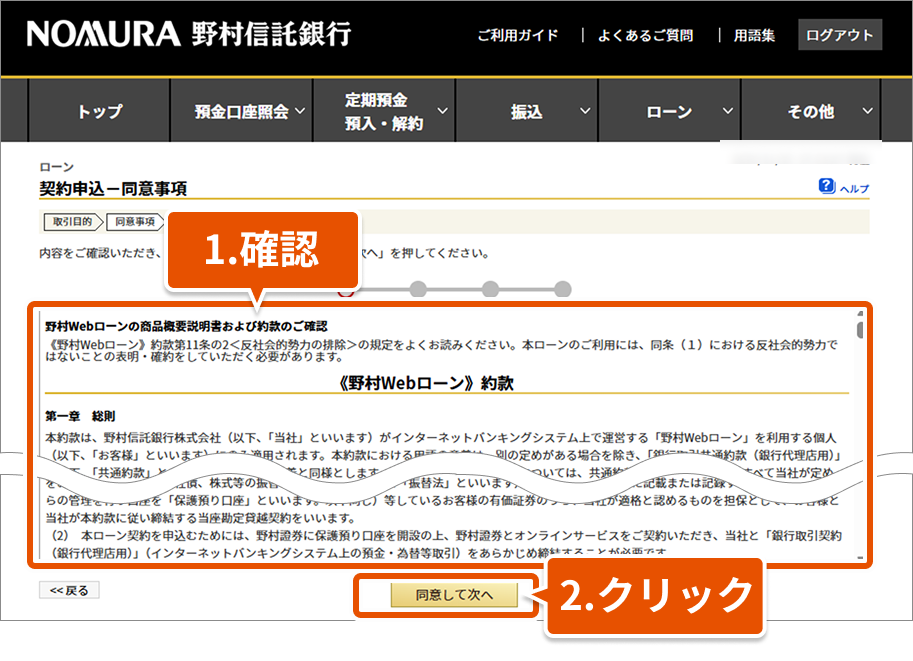 画像はイメージです
04
同意事項を確認する
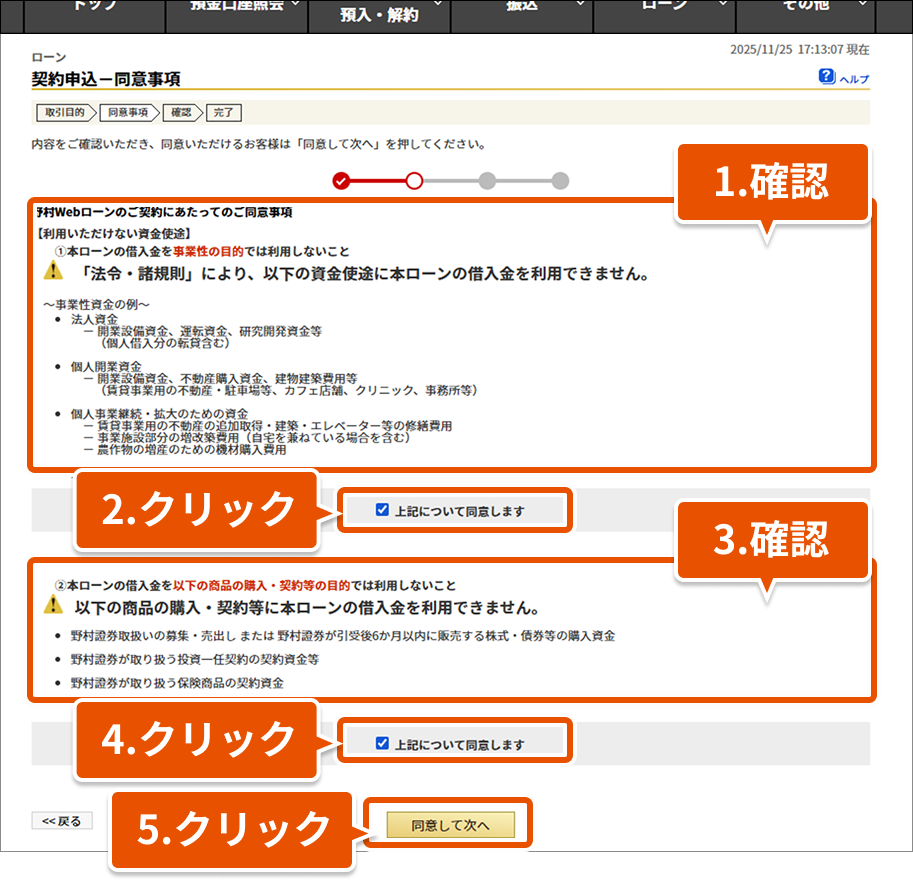 画像はイメージです
05
同意事項を確認する
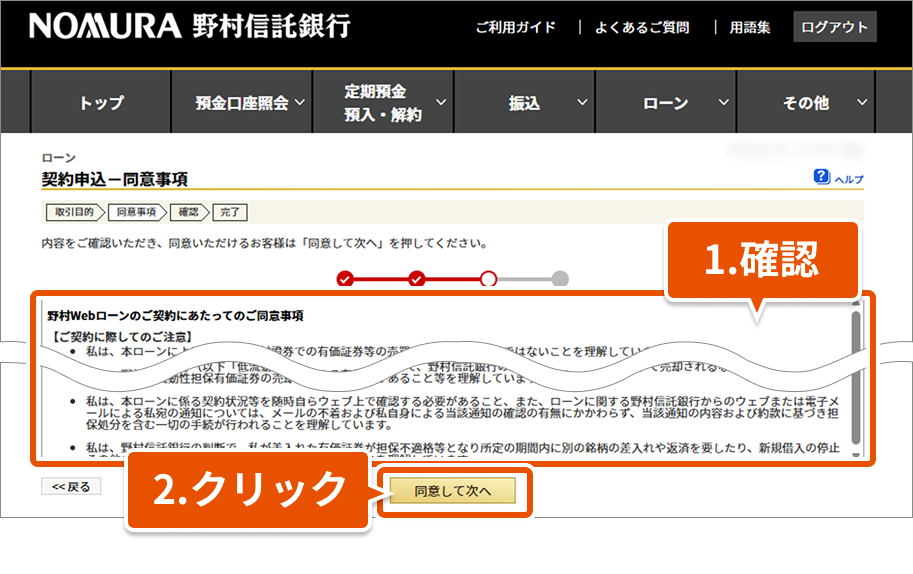 画像はイメージです
06
個人情報に関する同意事項を確認する
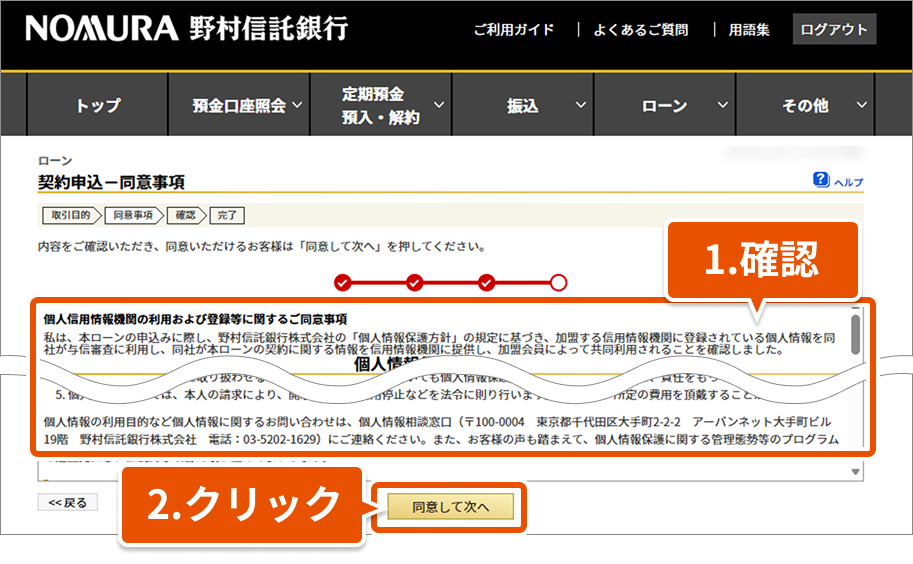 画像はイメージです
07
内容を確認して申込む
- 審査の結果は、最短で翌営業日以降にメッセージボックスおよびメールで届きます。
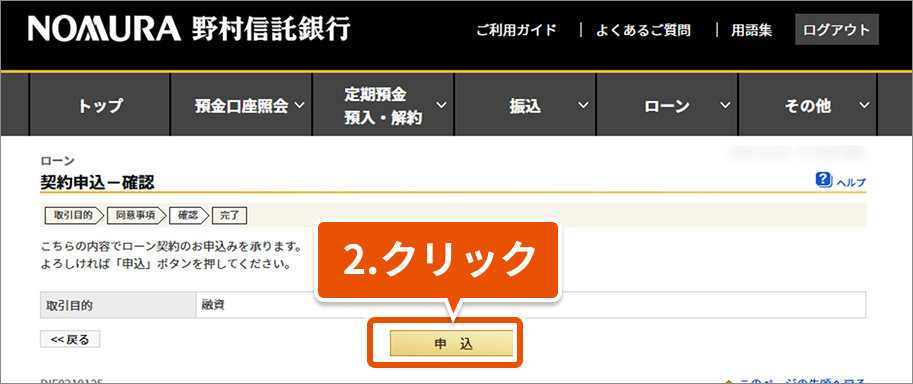 画像はイメージです
01
インターネットバンキングにログインする
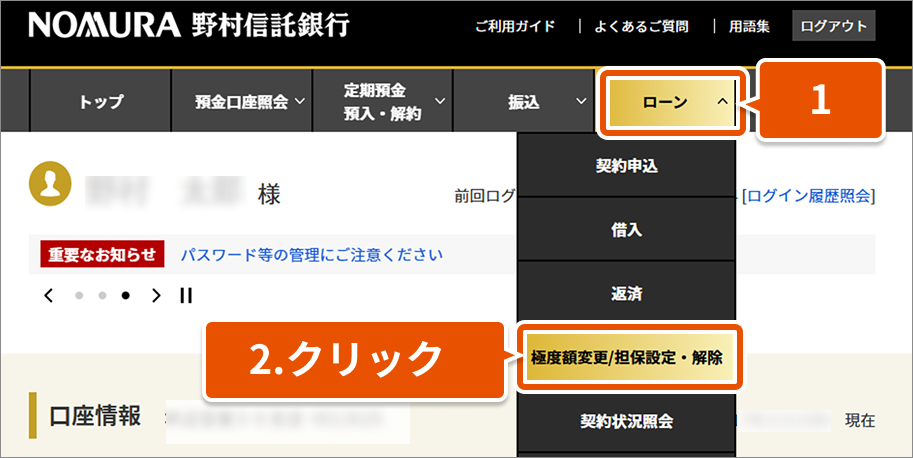 画像はイメージです
02
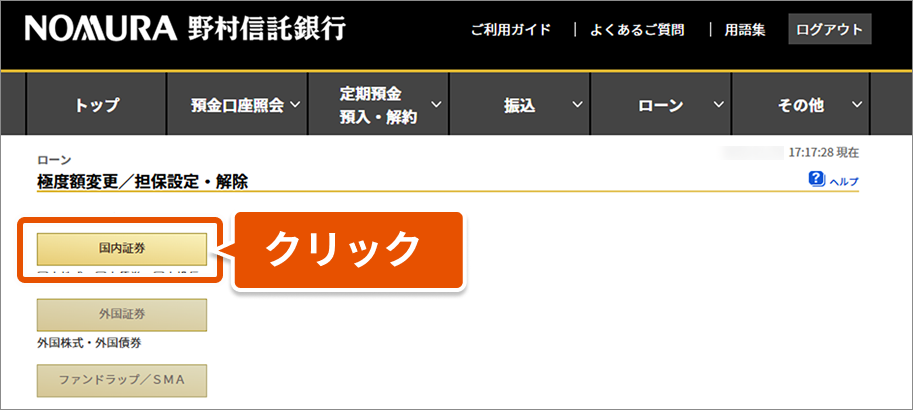
有価証券を選択する
 画像はイメージです
03
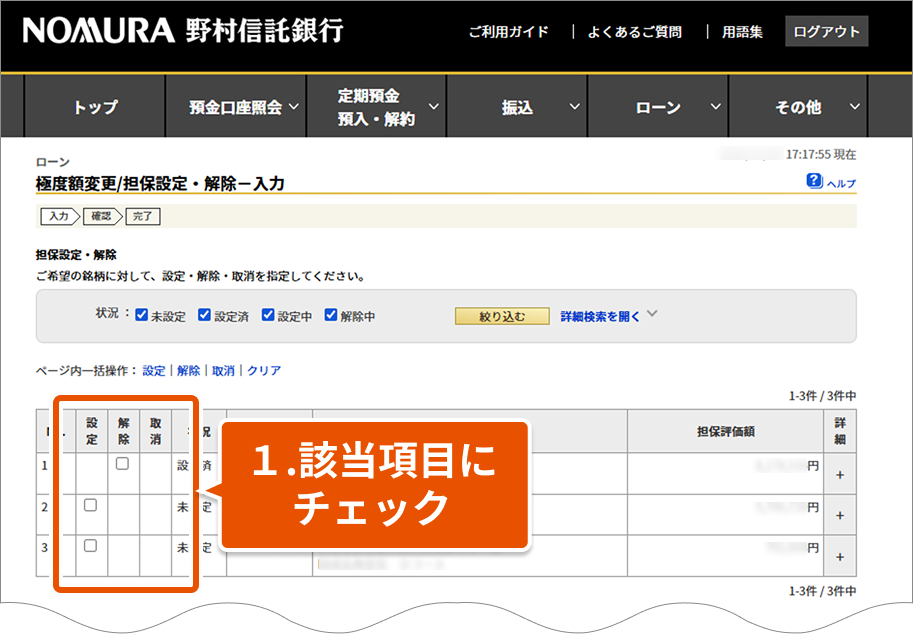
銘柄にチェックをする
- 詳細の「+」をクリックすると、商品種類・数量等が確認できます。
 画像はイメージです
04
極度額変更有無の確認
前のステップからの続き
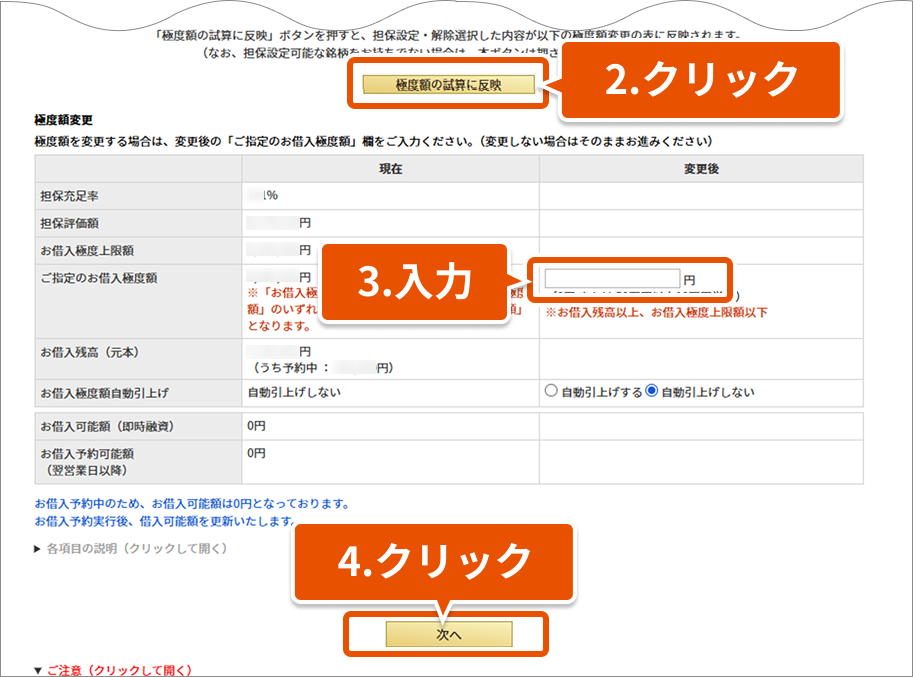
あわせて極度額を変更したい場合(変更を希望しない場合は、なにも入力せずに進んでください)
画面中央の[極度額の試算に反映]をクリックする(変更後の担保評価額に、STEP2で選択した銘柄の担保評価額が反映されます) 「ご指定のお借入極度額」を変更する場合は、ご希望の極度額を入力する [次へ]ボタンをクリックする
 画像はイメージです
05
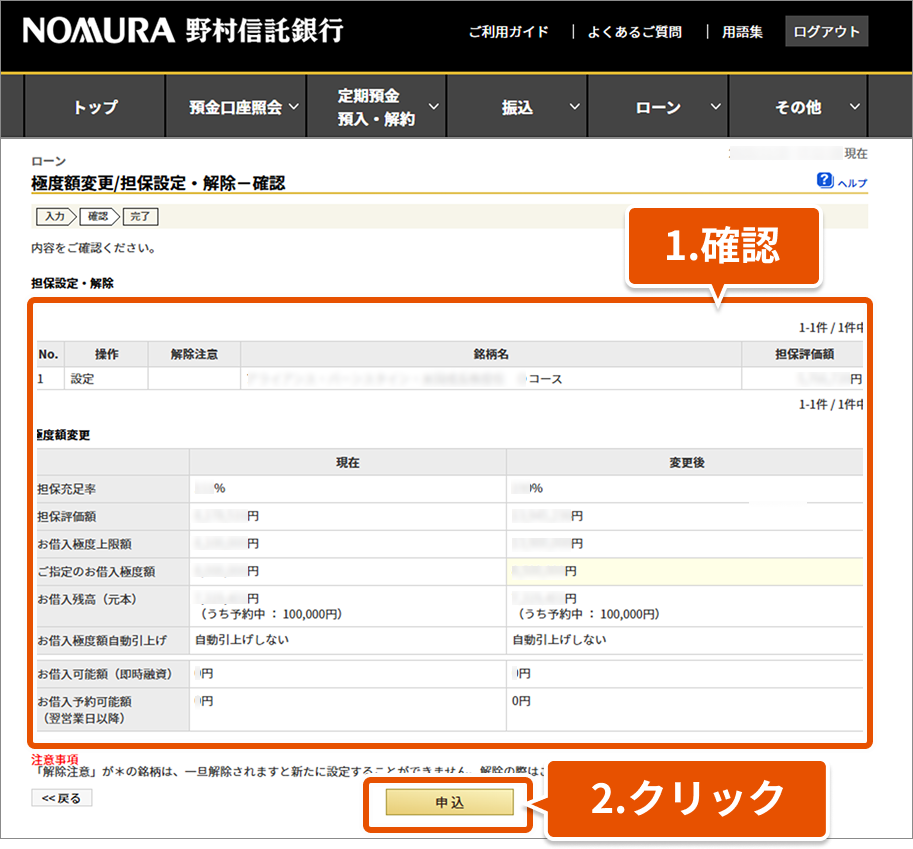
内容を確認して申し込む
以上で国内証券の担保設定・解除・取消手続きが完了です。
 画像はイメージです
06
国内証券の担保設定・解除申込の反映日については、こちらをご確認ください。
| 手続時間 | 担保設定・解除反映日 |
|---|---|
| 営業日の19:00まで | 翌営業日 |
| 営業日の19:00以降または非営業日 | 翌々営業日 |
01
インターネットバンキングにログインする
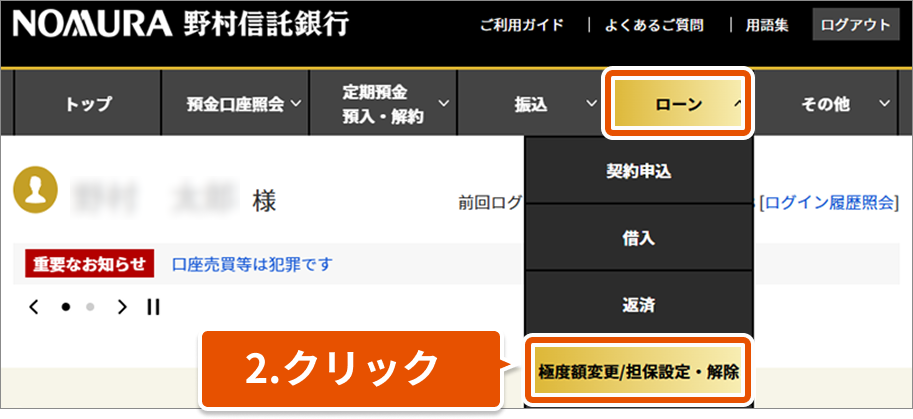 画像はイメージです
02
有価証券を選択する
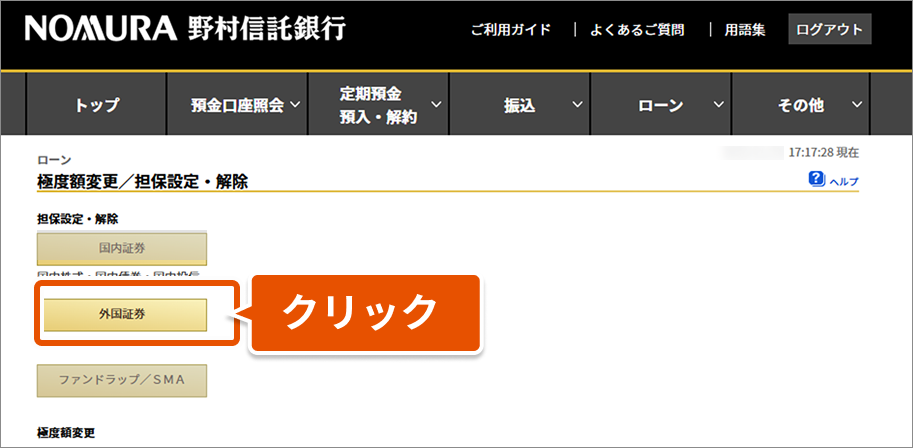 画像はイメージです
03
明細の指定をする
個別の明細ごとに、設定または解除ができます。
→設定の詳しい操作はSTEP4へ
→解除の詳しい操作はSTEP5へ
- 同一明細に対して追加の担保設定・解除手続きを行いたい場合は、お申込みが反映されてからお手続きください。
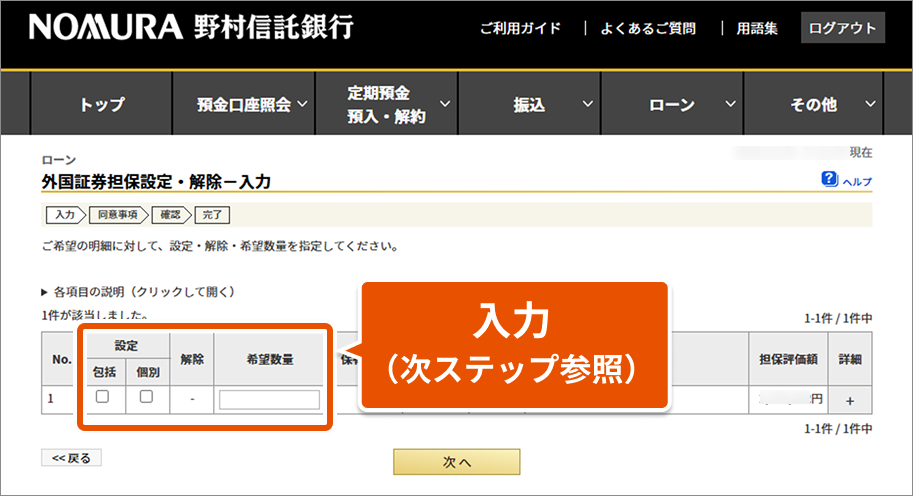 画像はイメージです
04
担保設定をする
担保設定は、以下の2つの方法があります。
①数量を指定して担保設定したい場合
担保設定したい明細の「個別」にチェックする 「保有数量」の範囲内で、担保設定したい「希望数量」を半角数字で入力する- 外国債券は「個別」方式のみ指定できます。
②保有する数量の全部を担保設定したい場合:包括方式
担保設定したい明細の「包括」にチェックする- 「包括方式」を指定した銘柄は、今後追加買付された分も自動で担保設定されます。
- 「個別方式」でも保有する数量の全部を担保設定できますが、今後の追加買付分は自動で担保設定されません。
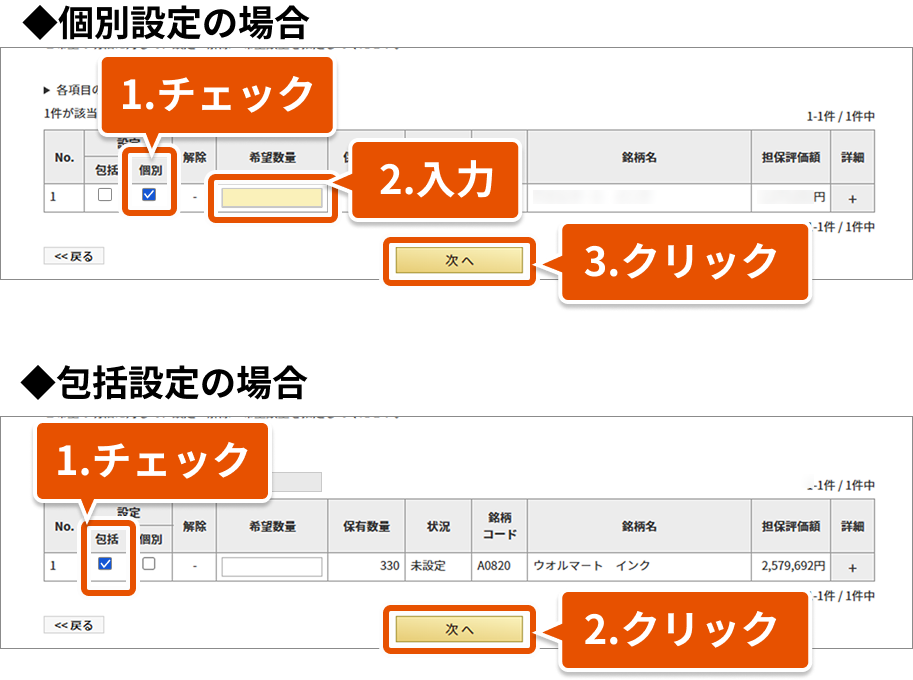 画像はイメージです
05
担保を解除する
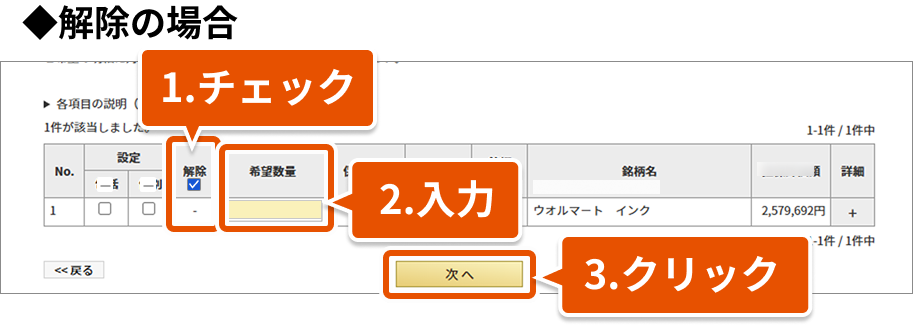 画像はイメージです
06
同意事項を確認する
- 解除のみの場合は、本画面はスキップされます。
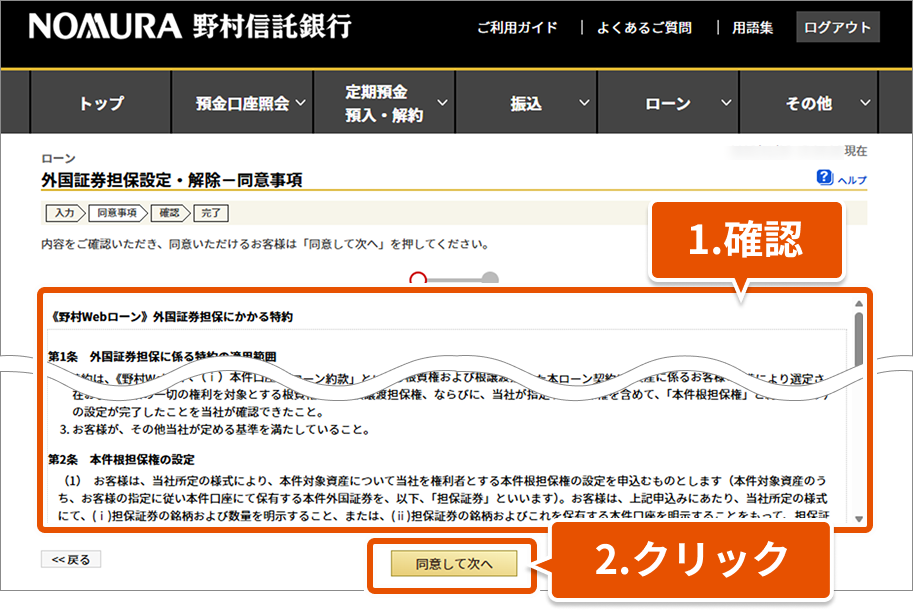 画像はイメージです
07
申込内容を確認する
以上で外国証券の担保設定・解除申込手続きが完了です。
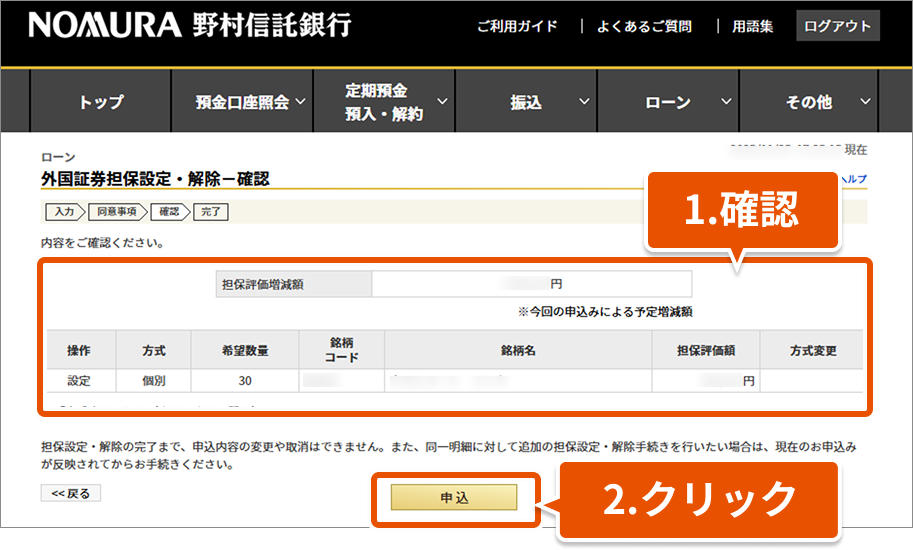 画像はイメージです
08
なお外国証券の担保設定・解除申込の反映日については、こちらをご確認ください。
ご注意事項
同一明細に対して追加の担保設定・解除手続きを行いたい場合は、お申込みが反映されてからお手続き下さい。
| 手続時間 | 担保設定・解除反映日 |
|---|---|
| 営業日の23:59まで | 最短2営業日 |
01
インターネットバンキングにログインする
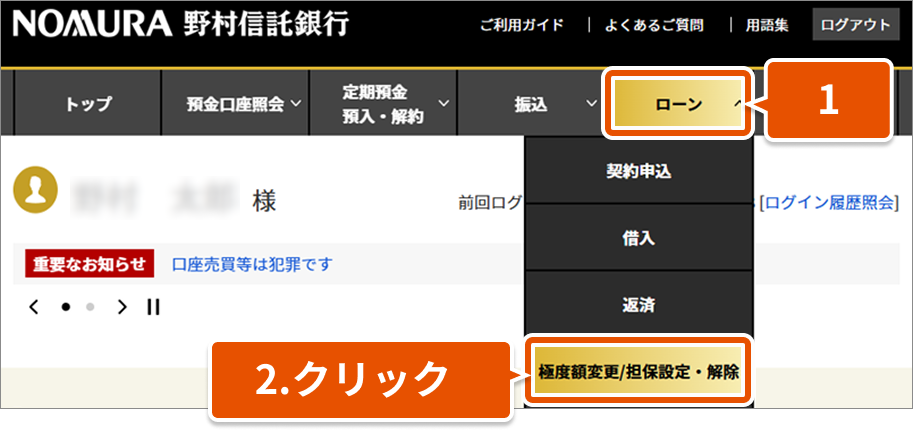 画像はイメージです
02
有価証券を選択する
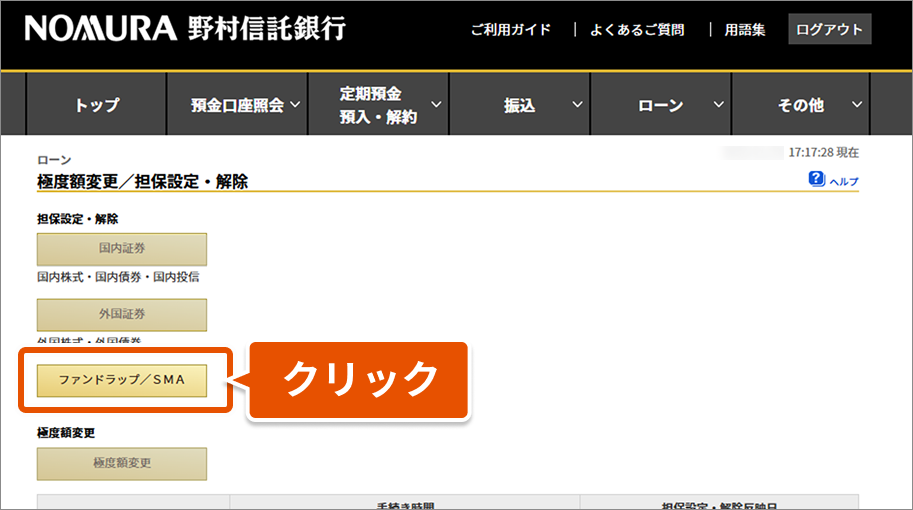 画像はイメージです
03
希望する明細を選択する
- 同一明細に対して追加の担保設定・解除手続きを行いたい場合は、お申込みが反映されてからお手続きください。
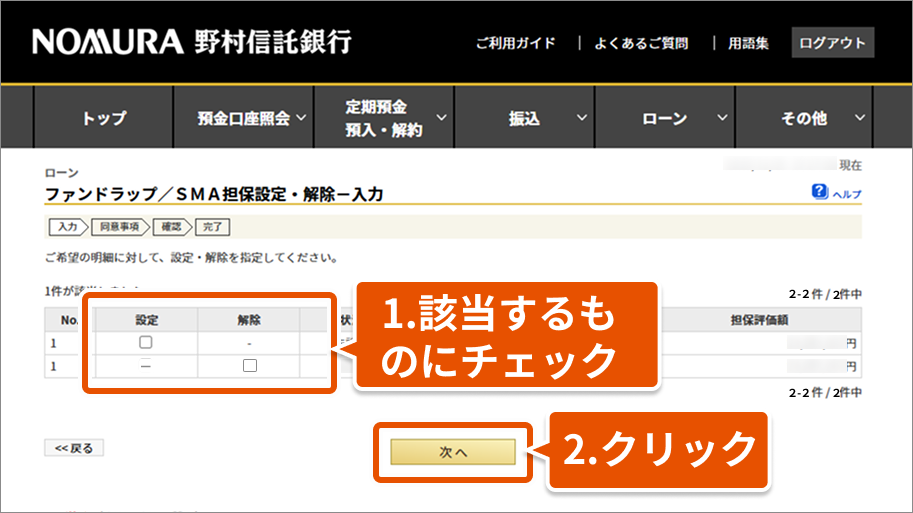 画像はイメージです
04
同意事項を確認する
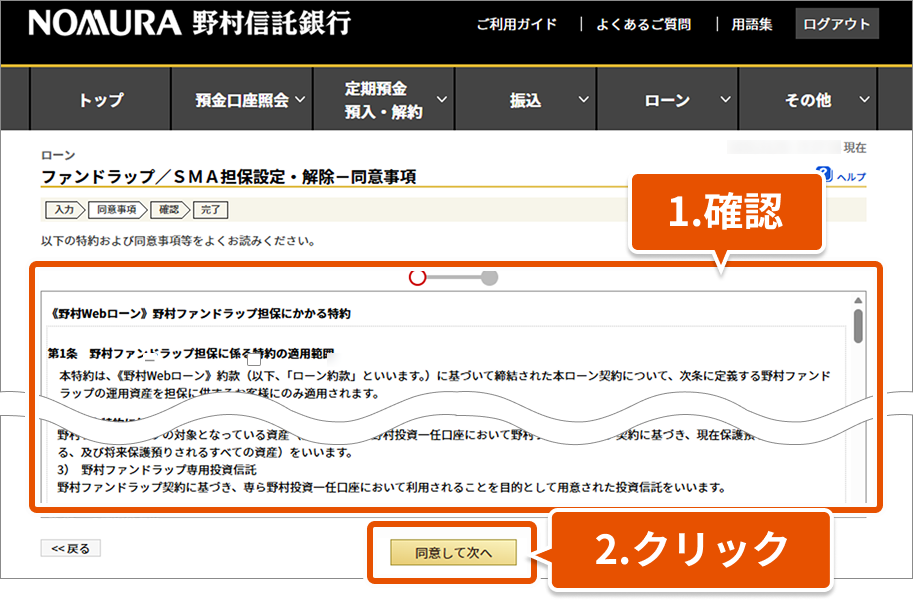 画像はイメージです
05
申込内容を確認する
以上でファンドラップ/SMAの担保設定・解除申込手続きが完了です。
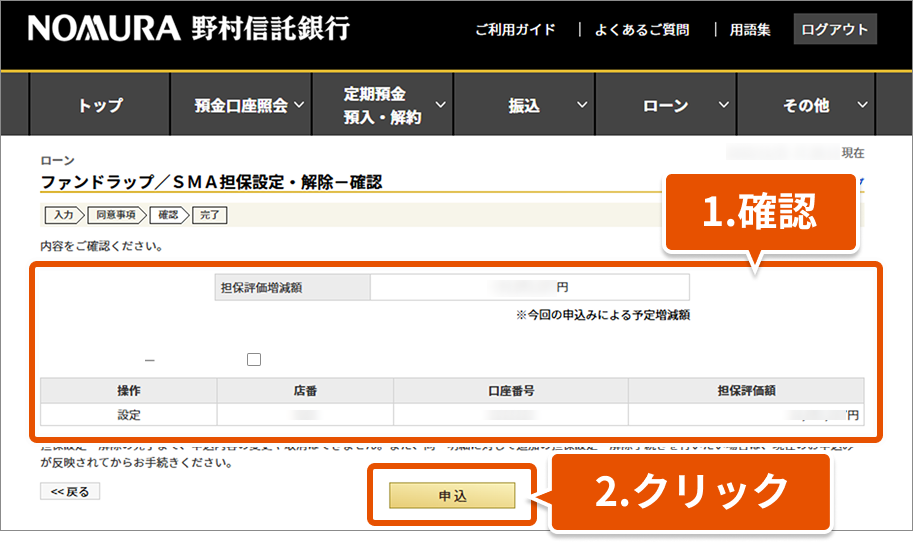 画像はイメージです
06
ファンドラップ/SMAの担保設定・解除申込の反映日については、こちらをご確認ください。
ご注意事項
同一明細に対して追加の担保設定・解除手続きを行いたい場合は、お申込みが反映されてからお手続き下さい。
| 手続時間 | 担保設定・解除反映日 |
|---|---|
| 営業日の23:59まで | 最短2営業日 |
01
インターネットバンキングにログインする
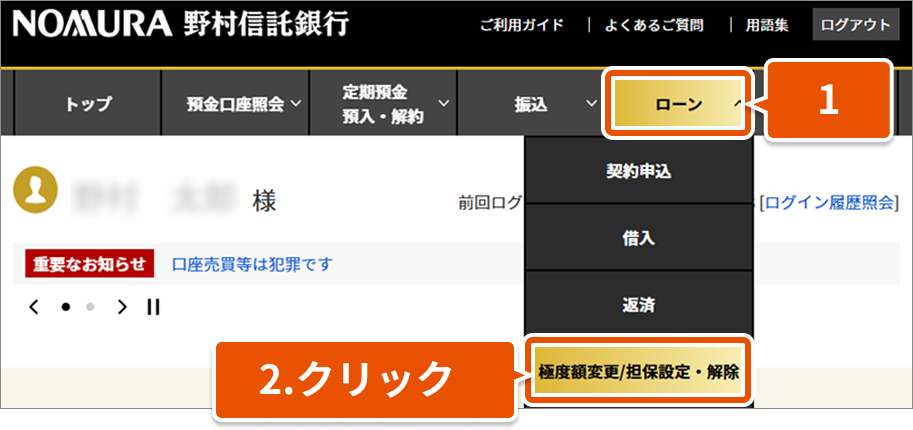 画像はイメージです
02
極度額変更を選択する
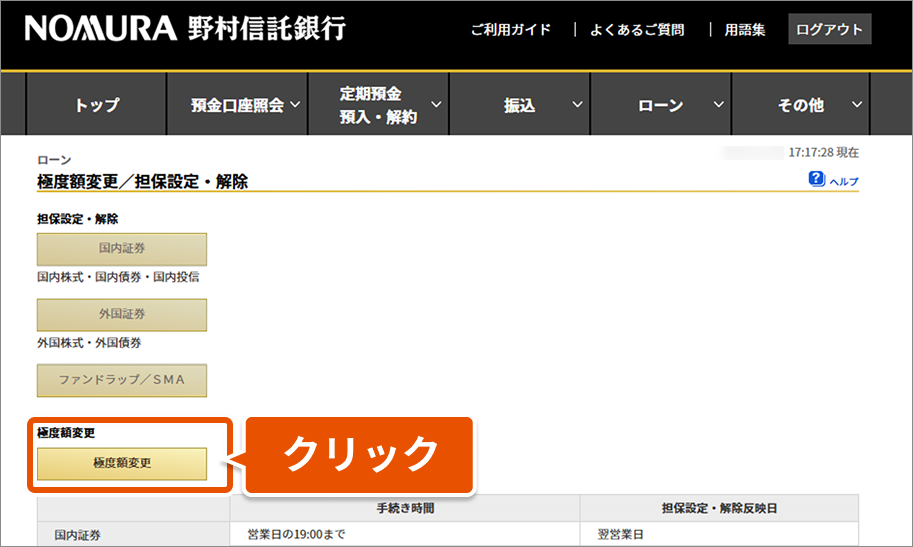 画像はイメージです
03
極度額を入力する
- 「お借入極度上限額」の範囲内でご指定ください。
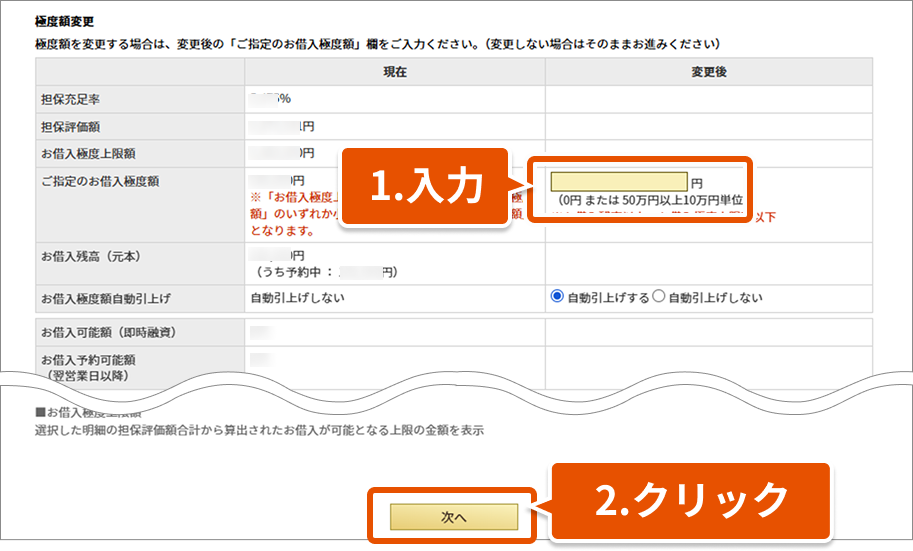 画像はイメージです
04
申込内容を確認する
以上で極度額変更の手続きが完了です。
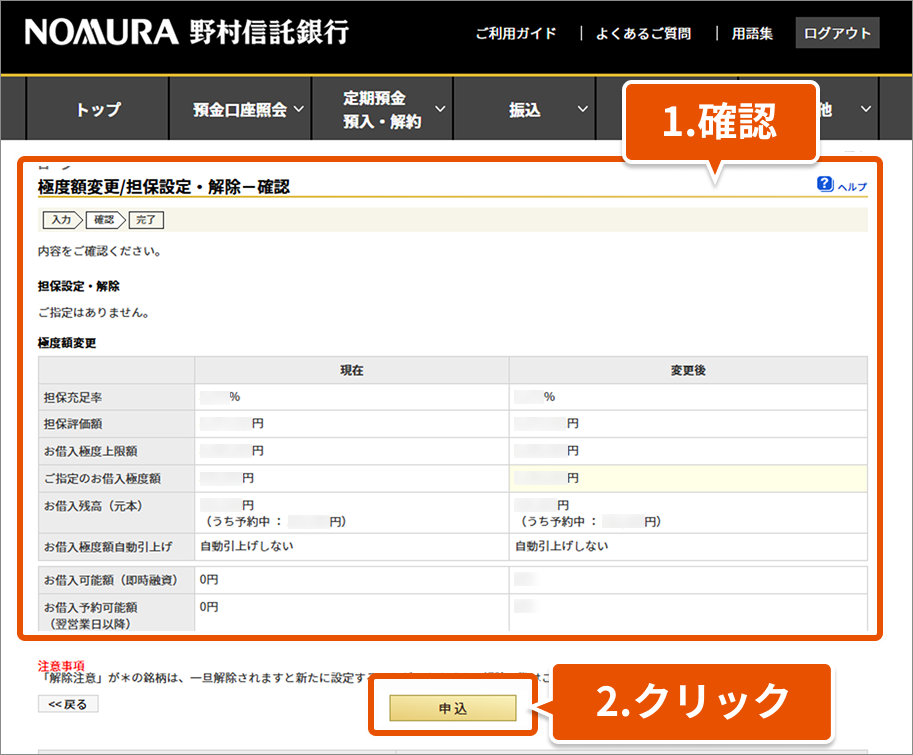 画像はイメージです
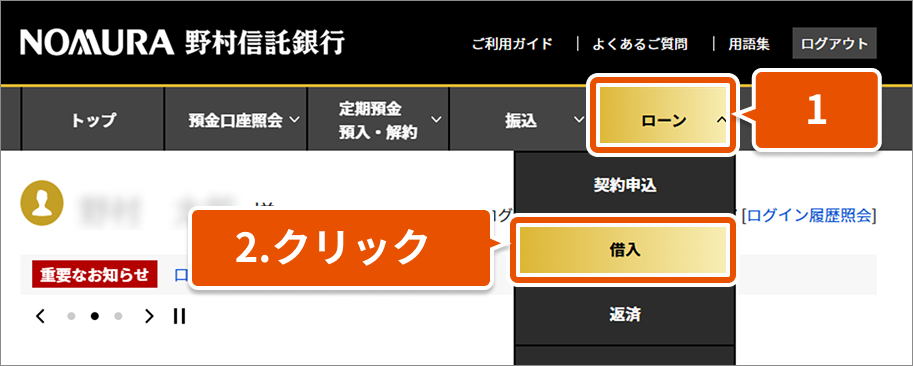
01
インターネットバンキングにログインする
初回の借入申込みは、野村信託銀行所定の審査完了後のご融資実行となります。審査完了後かつ16時までの借入申込みは、即時に融資実行となります。借入金は、お客様の野村信託銀行普通預金口座へ入金します。
 画像はイメージです
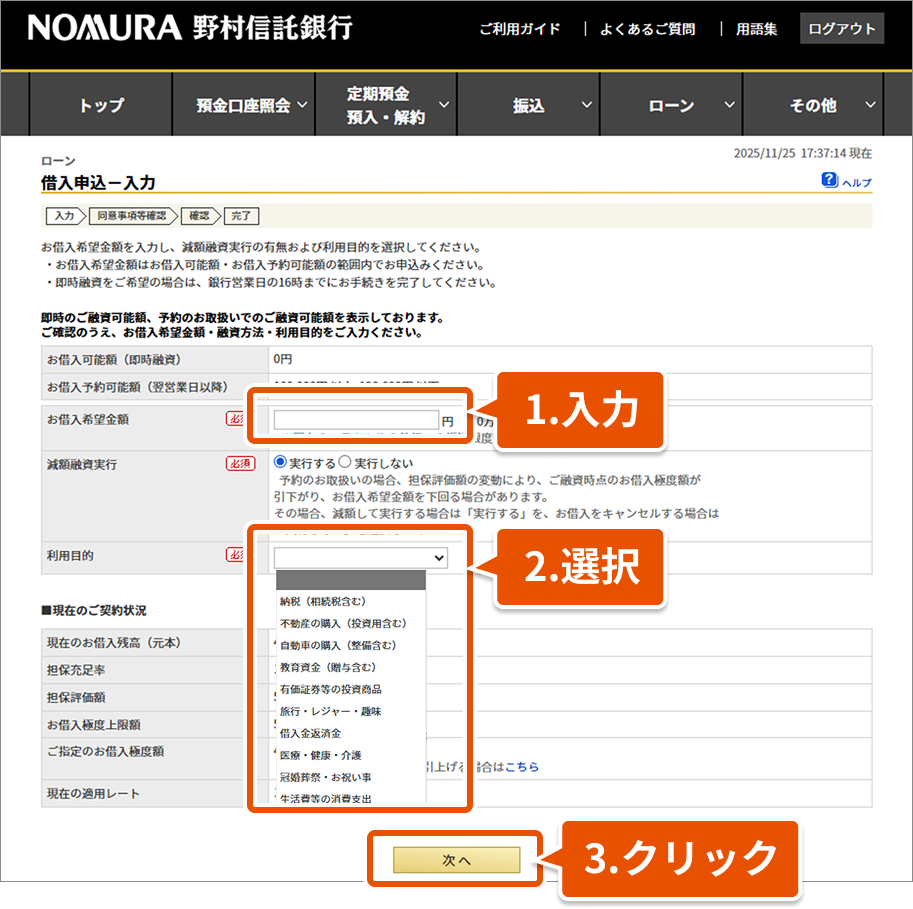
02
借入金額を入力する
 画像はイメージです
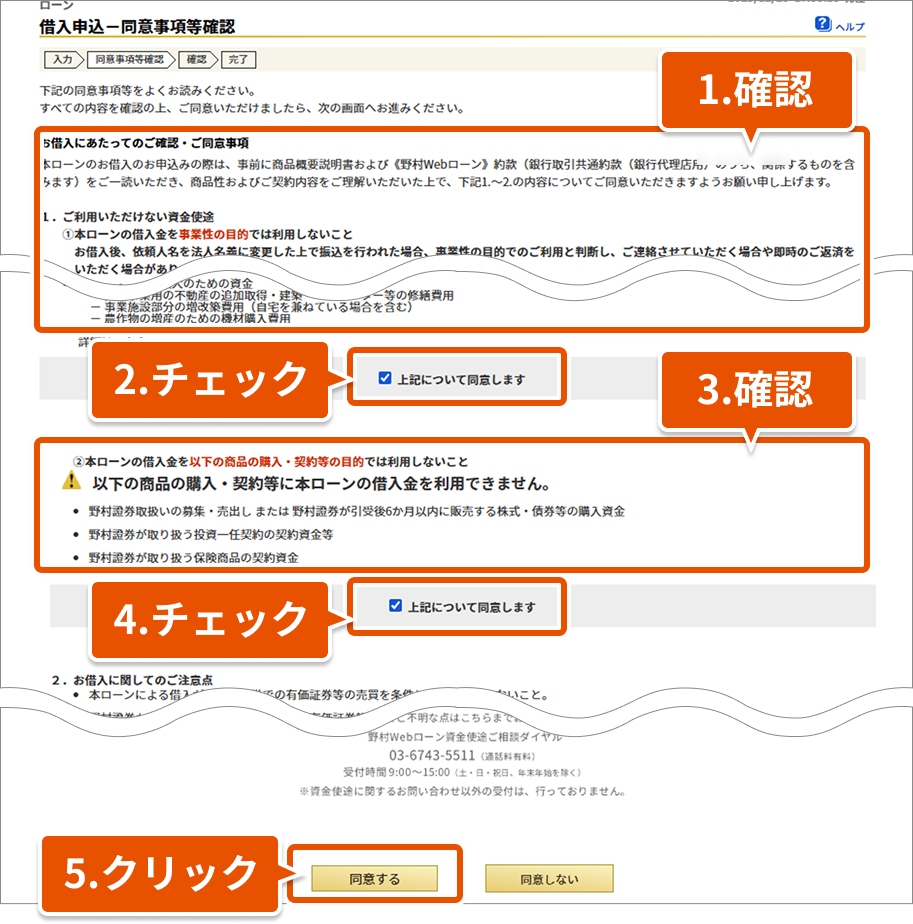
03
同意事項を確認する
 画像はイメージです
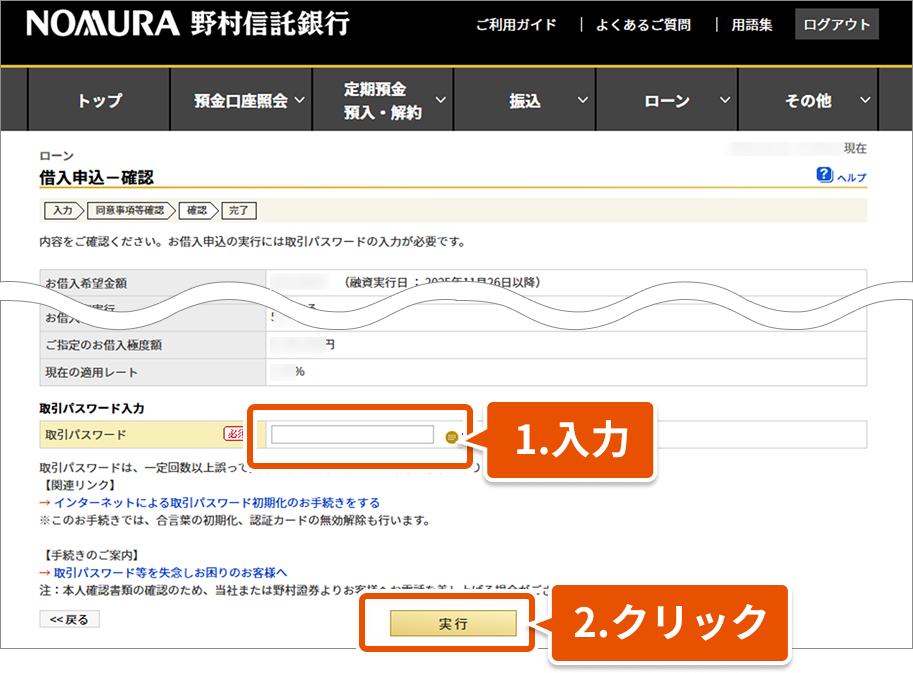
04
取引パスワードを入力する
以上で野村Webローン借入申込手続きが完了です。
 画像はイメージです
01
インターネットバンキングにログインする
ご返済は野村信託銀行の普通預金口座からの引き落しとなります。野村信託銀行の普通預金口座に残高があることをご確認の上、ご返済の手続きをしてください。
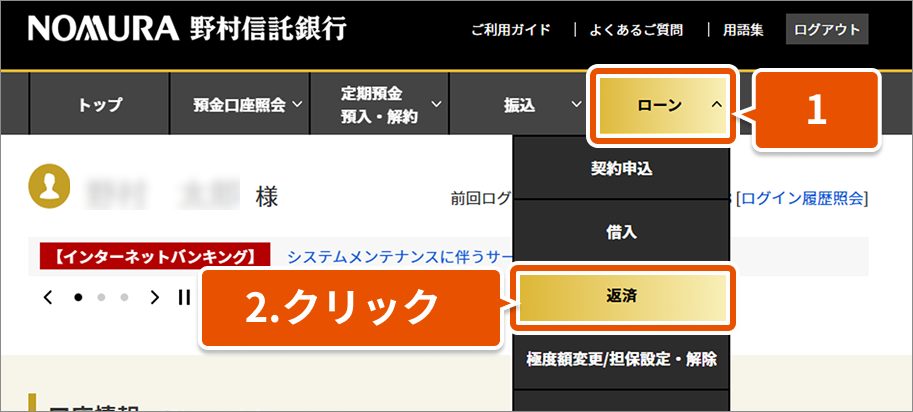 画像はイメージです
02
返済方法を選択する
- [元本一部返済]を選択した場合は返済金額を入力してください。
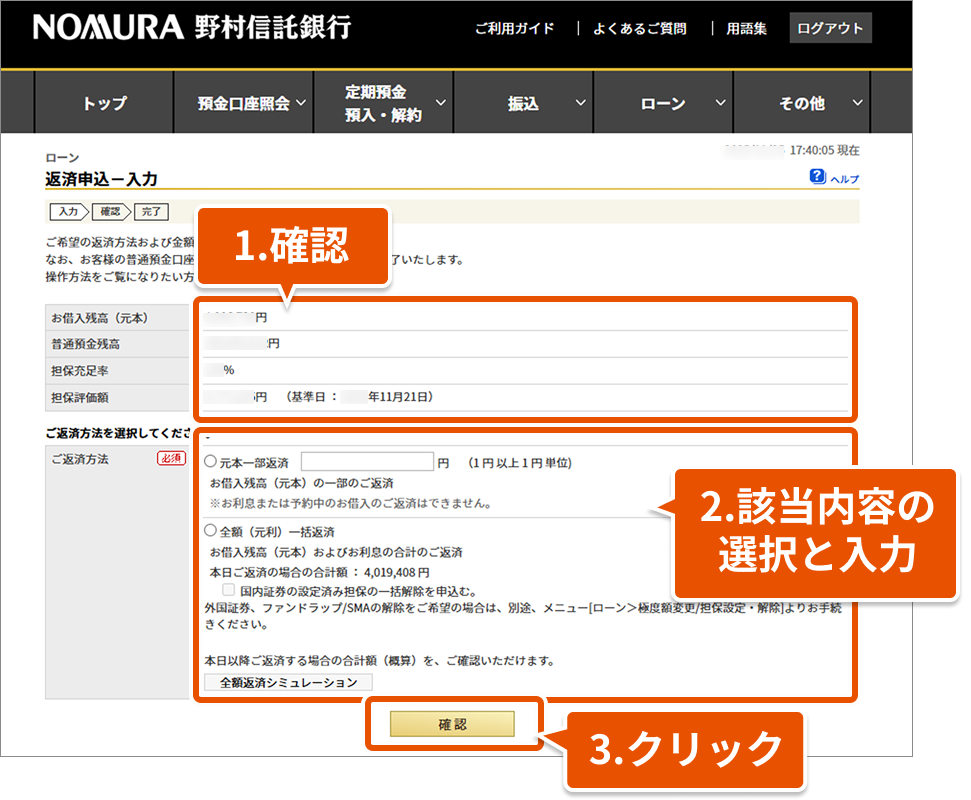 画像はイメージです
03
内容を確認する
以上で野村Webローン返済手続きが完了です
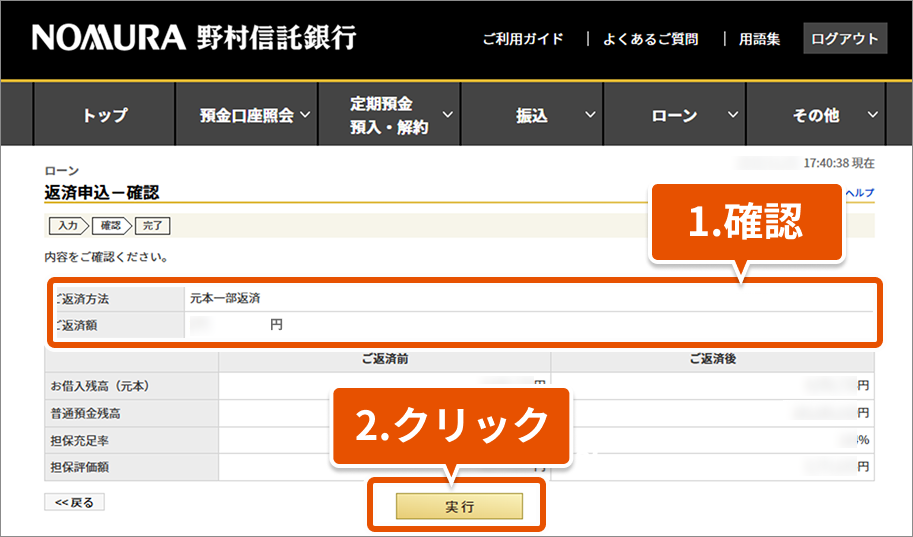 画像はイメージです


